Esse é um passo a passo de como instalar e utilizar o [Oracle-Database], mais especificamente o 19c, com o Docker.
Também vou levar em consideração que o utilizador deste passo a passo já possui conhecimentos básicos em Docker.
- Em primeiro lugar, é necessário ter o Docker instalado na máquina. Entre no site e siga o passo a passo:
- Para realizar a instalação do [Banco de Dados Oracle], deve-se entrar no link abaixo e clonar o repositório para sua máquina local:
https://github.com/oracle/docker-images
- Agora, faça o download do Oracle Database 19c para Linux x86-64:
http://www.oracle.com/technetwork/database/enterprise-edition/downloads/index.html
-
Recorte e cole o arquivo LINUX.X64_193000_db_home.zip para o diretório docker-images/OracleDatabase/SingleInstance/dockerfiles/19.3.0:
-
Caso você faça a instalação de outra versão do Oracle Database, é necessário recortar e colar no diretório correspondente a versão.
-
Existe um arquivo .sh que irá fazer a instalação do container. Retorne um diretório e execute o comando:
./buildContainerImage.sh -v 19.3.0 -e -
Dependendo da versão, será necessário alterar a numeração do comando acima.
-
Esse comando irá baixar o oraclelinux:7-slim, irá atualizar os pacotes com o gerenciador YUM, fará a instalação do banco no OS e também fará todas as configurações necessárias automaticamente.
-
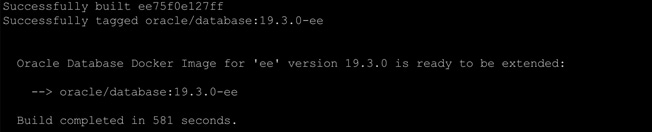
Ao final, teremos a seguinte imagem:
-
Para verificar se as imagens foram instaladas:
docker images -
Agora, precisamos criar o Banco de Dados. Utilizamos o seguinte comando:
docker run --name oracle19c -p 1521:1521 -p 5500:5500 -v /home/pablodeas/Workspace/Projects/pessoal/oracle-server-docker:/home/pablodeas/Workspace/Projects/pessoal/oracle-server-docker/oracle-datafiles oracle/database:19.3.0-ee -
O primeiro caminho passado no comando acima será o responsável por armazenar os datafiles do banco de dados e o segundo é o caminho com os arquivos de instalação. Faça de acordo com o seu sistema operacional e os seus diretórios.
-
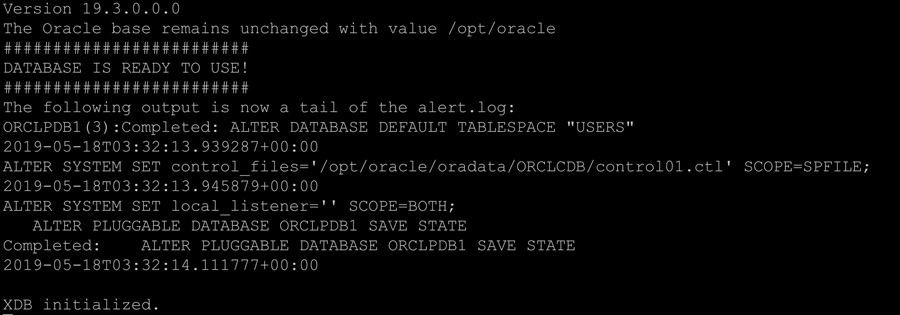
Ao final da instalação, teremos o seguinte:
-
No início da instalação pelo docker run, uma senha foi gerada.
-
Caso não tenha sido, altere para a senha que preferir com o seguinte:
docker exec oracle19c ./setPassword.sh Minha_Nova_Senha -
Para verificar se o Banco de Dados está em execução:
docker ps -a -
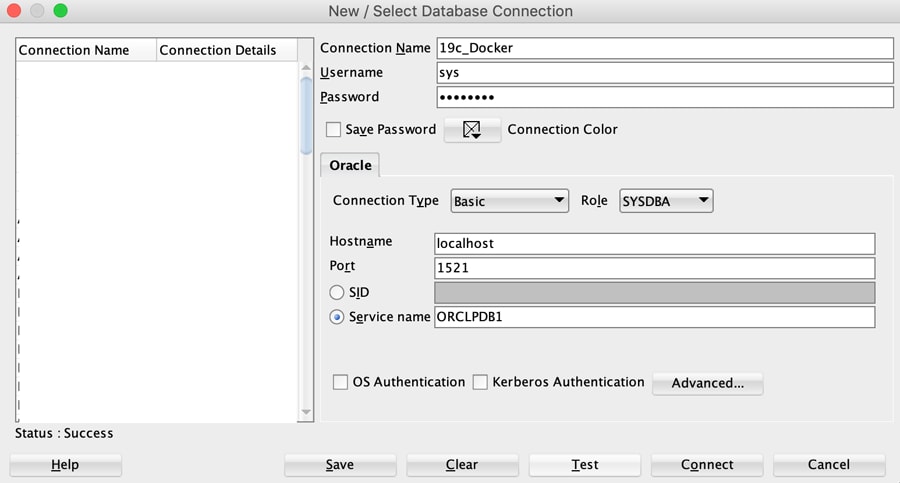
Parâmetros para conectar no SQLDeveloper ou outro Gerenciador:
-
Para conectar no SQLPLUS:
sqlplus sys / Welcome1 @ \ "localhost: 1521 / orclpdb1 " as sysdba
ou
docker exec -ti afc1b3ccf194 sqlplus / as sydba
ou
docker exec -ti afc1b3ccf194 sqlplus PABLO/SENHA@orclpdb1 -
Para acessar o Oracle Enterprise Manager Database Express:
https://localhost:5500/em/shell -
Para parar o Banco de Dados
docker stop oracle19c -
Para iniciar o Banco de Dados
docker start oracle19c -
Para verificar os logs
docker logs oracle19c


[Referências:]
https://www.oracle.com/br/technical-resources/articles/database-performance/oracle-db19c-com-docker.html