<?xml version="1.0" encoding="utf-8"?><?xml-stylesheet type="text/xsl" href="https://newzone.top/atom.xsl"?>
<feed xmlns="http://www.w3.org/2005/Atom" xml:lang="zh-CN">
  <id>https://newzone.top/</id>
  <title>LearnData 开源笔记</title>
  <subtitle>开源工具、效率方法、心理学探索的自我提升笔记，记录并输出一切能让自己提升的知识。</subtitle>
  <icon>https://newzone.top/favicon.ico</icon>
  <updated>2026-04-06T23:27:15.755Z</updated>
  <generator>@vuepress/plugin-feed</generator>
  <link rel="self" href="https://newzone.top/atom.xml"/>
  <link rel="alternate" href="https://newzone.top/"/>
  <category term="开源项目"/>
  <category term="AI"/>
  <category term="效率工具"/>
  <category term="灵感火花"/>
  <category term="建站开发"/>
  <category term="技术分享"/>
  <entry>
    <title type="text">365开源计划：一次AI开发实验</title>
    <id>https://newzone.top/posts/2026-03-31-365-opensource.html</id>
    <link href="https://newzone.top/posts/2026-03-31-365-opensource.html"/>
    <updated>2026-03-31T03:35:05.000Z</updated>
    <summary type="html"><![CDATA[<p>进入 AI 时代之后，我有一个很强烈的感受：以前要折腾一整天的工作，现在可能两三个小时就做完了。</p>
<p>本职工作的效率提升了，时间反而多出来了。与其闲着，不如做点有用的事。</p>
<p>所以我启动了一个计划——<strong>365 开源计划</strong>：在一年内帮大家做 300+ 个实用工具，全部开源。</p>
<figure><img src="https://img.newzone.top/20260331093332166.png?imageMogr2/format/webp" alt="365 开源计划" tabindex="0" loading="lazy"><figcaption>365 开源计划</figcaption></figure>]]></summary>
    <content type="html"><![CDATA[<p>进入 AI 时代之后，我有一个很强烈的感受：以前要折腾一整天的工作，现在可能两三个小时就做完了。</p>
<p>本职工作的效率提升了，时间反而多出来了。与其闲着，不如做点有用的事。</p>
<p>所以我启动了一个计划——<strong>365 开源计划</strong>：在一年内帮大家做 300+ 个实用工具，全部开源。</p>
<figure><img src="https://img.newzone.top/20260331093332166.png?imageMogr2/format/webp" alt="365 开源计划" tabindex="0" loading="lazy"><figcaption>365 开源计划</figcaption></figure>
<h2>你说需求，我来开发</h2>
<p>你在日常工作和生活中，有没有遇到过这样的时刻：</p>
<ul>
<li>&quot;要是有个工具能批量处理这些文件就好了&quot;</li>
<li>&quot;这个网站没有导出功能，好烦&quot;</li>
<li>&quot;每次都要手动操作一遍，能不能自动化&quot;</li>
<li>&quot;我想要一个简单的网页小工具，但找不到合适的&quot;</li>
</ul>
<p>现在你可以直接把需求告诉我。</p>
<p>👉 <strong><a href="https://my.feishu.cn/share/base/form/shrcnI6y7rrmlSjbzkYXh6sjmzb" target="_blank" rel="noopener noreferrer">提交你的需求</a></strong></p>
<p>不需要登录，不需要注册，打开链接写清楚你想要什么、在什么场景下用就行。我会从所有需求中筛选排期，用 AI 辅助开发，从开始做起 24 小时内交付。</p>
<p>做出来的工具全部开源，所有人都能用。</p>
<h2>能做什么</h2>
<ul>
<li><strong>浏览器扩展</strong>：Chrome / Edge / Firefox 插件</li>
<li><strong>网页工具</strong>：在线转换、生成、可视化，打开就能用</li>
<li><strong>Python 脚本</strong>：数据处理、文件批量操作、自动化</li>
<li><strong>油猴脚本</strong>：给现有网站加功能</li>
<li><strong>命令行工具</strong>：开发者向的效率工具</li>
</ul>
<p>简单来说：<strong>做了就能用、不需要服务器一直跑着的工具。</strong></p>
<p>手机 App、需要后端服务器的系统、需要数据库的完整应用暂时不做。</p>
<h2>已经做出来的</h2>
<p>| #   | 项目                                                                                         | 类型       | 说明                                                 |
|</p>
]]></content>
    <category term="开源项目"/>
    <published>2026-03-31T00:00:00.000Z</published>
  </entry>
  <entry>
    <title type="text">第一次用 Mac mini：部署 OpenClaw 踩坑全记录</title>
    <id>https://newzone.top/posts/2026-03-30-macmini-openclaw.html</id>
    <link href="https://newzone.top/posts/2026-03-30-macmini-openclaw.html"/>
    <updated>2026-03-31T01:06:10.000Z</updated>
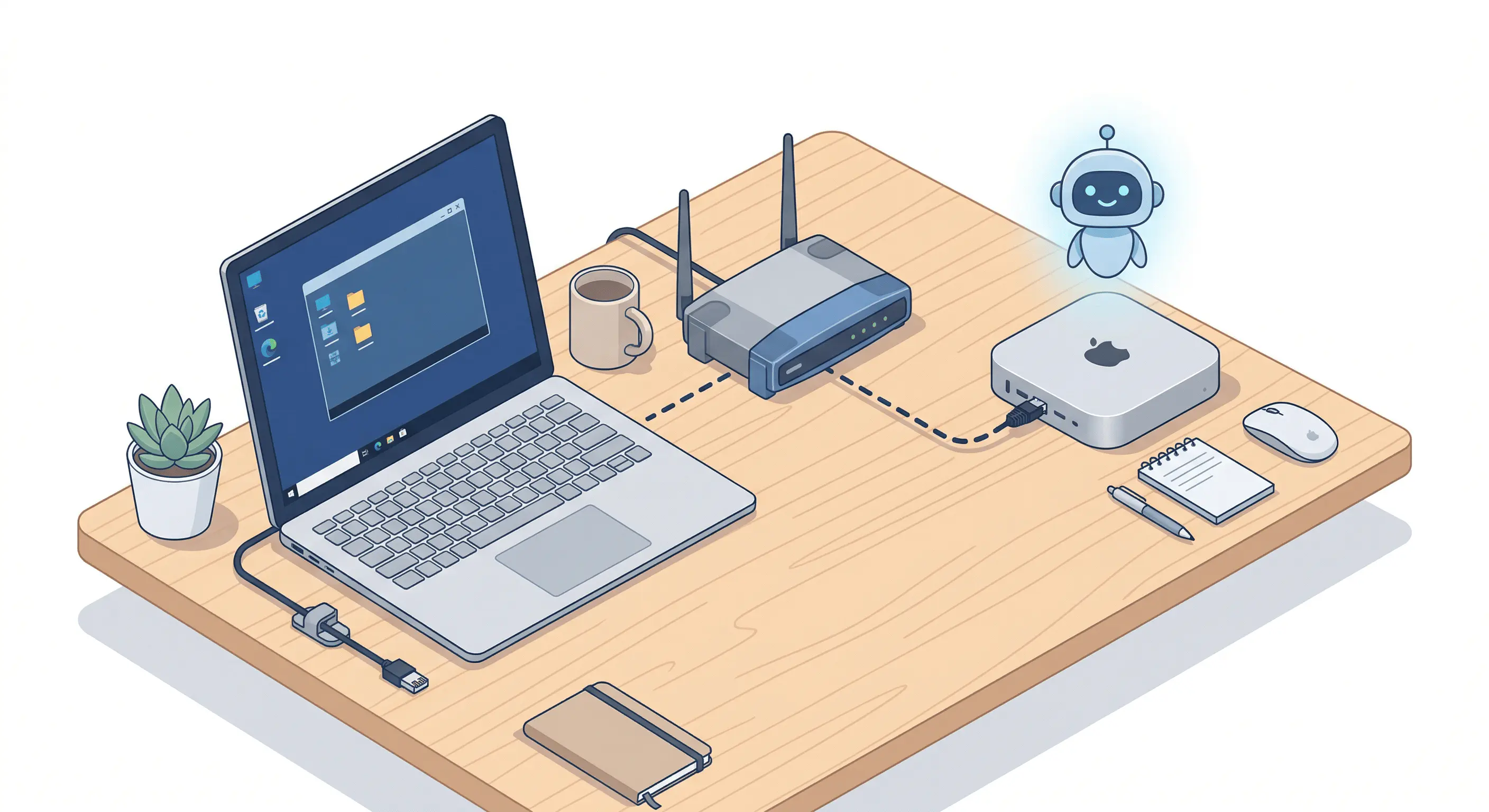
    <summary type="html"><![CDATA[<p>之前 OpenClaw 一直跑在云端，收到 Cloudflare 50 刀的月账单之后，我决定改为本地部署，年后入手了 Mac mini（16G + 256G）。因为我不指望用本地大模型，所以硬件配置方面没有太高要求。OpenClaw 除了 macOS，也支持 Linux 和 WSL2（不建议原生 Windows）。下面是我作为一个从来没用过 Mac mini 的人，在使用过程中碰到的各种坑，以及我觉得新入手 macOS、使用 OpenClaw 需要注意的一些点。</p>
<figure><img src="https://img.newzone.top/20260331085751138.png?imageMogr2/format/webp" alt="Mac mini 本地部署 OpenClaw 示意图" tabindex="0" loading="lazy"><figcaption>Mac mini 本地部署 OpenClaw 示意图</figcaption></figure>]]></summary>
    <content type="html"><![CDATA[<p>之前 OpenClaw 一直跑在云端，收到 Cloudflare 50 刀的月账单之后，我决定改为本地部署，年后入手了 Mac mini（16G + 256G）。因为我不指望用本地大模型，所以硬件配置方面没有太高要求。OpenClaw 除了 macOS，也支持 Linux 和 WSL2（不建议原生 Windows）。下面是我作为一个从来没用过 Mac mini 的人，在使用过程中碰到的各种坑，以及我觉得新入手 macOS、使用 OpenClaw 需要注意的一些点。</p>
<figure><img src="https://img.newzone.top/20260331085751138.png?imageMogr2/format/webp" alt="Mac mini 本地部署 OpenClaw 示意图" tabindex="0" loading="lazy"><figcaption>Mac mini 本地部署 OpenClaw 示意图</figcaption></figure>
<h2>macOS 基础适应</h2>
<p>如果你和我一样是 Windows 过来的，有几个差异先知道会少踩坑：</p>
<ul>
<li><strong>软件安装</strong>：Mac 上装软件要么从 App Store，要么下载 <code>.dmg</code> 文件打开后把图标拖进 Applications 文件夹。命令行装软件用 <a href="https://brew.sh/" target="_blank" rel="noopener noreferrer">Homebrew</a>（相当于 Windows 的 winget/scoop），终端执行 <code>/bin/bash -c &quot;$(curl -fsSL https://raw.githubusercontent.com/Homebrew/install/HEAD/install.sh)&quot;</code> 即可安装。</li>
<li><strong>终端</strong>：macOS 默认终端是 zsh（不是 bash），常用操作和 Linux 基本一致。</li>
<li><strong>鼠标滚轮</strong>：Mac 默认开启「自然滚动」，滚轮方向和 Windows 相反。不习惯的话，到「系统设置 &gt; 鼠标」里关掉「自然滚动」。</li>
</ul>
<h2>系统基础设置</h2>
<p>由于 Mac mini 通常会作为&quot;Headless&quot;（无显示器）服务器运行，第一步是确保它能持久在线并方便远程管理。</p>
<h3>电源与休眠</h3>
<p>进入「系统设置 &gt; 能耗」，开启&quot;显示器关闭时，防止自动进入睡眠&quot;。同时建议在终端运行以下命令，确保断电恢复后自动开机：</p>
<div class="language-bash line-numbers-mode" data-highlighter="shiki" data-ext="bash" style="--shiki-light:#383A42;--shiki-dark:#abb2bf;--shiki-light-bg:#FAFAFA;--shiki-dark-bg:#282c34"><pre class="shiki shiki-themes one-light one-dark-pro vp-code"><code class="language-bash"><span class="line"><span style="--shiki-light:#4078F2;--shiki-dark:#61AFEF">sudo</span><span style="--shiki-light:#50A14F;--shiki-dark:#98C379"> pmset</span><span style="--shiki-light:#986801;--shiki-dark:#D19A66"> -a</span><span style="--shiki-light:#50A14F;--shiki-dark:#98C379"> autorestart</span><span style="--shiki-light:#986801;--shiki-dark:#D19A66"> 1</span></span></code></pre>
<div class="line-numbers" aria-hidden="true" style="counter-reset:line-number 0"><div class="line-number"></div></div></div><h3>无感重启</h3>
<p>如果这台 Mac mini 是专门拿来跑 OpenClaw 的独立设备，并且放在可信环境中，可以考虑开启自动登录（系统设置 &gt; 用户与群组 &gt; 自动登录）。这样系统重启后，OpenClaw 可以随开机启动项直接拉起，无需等待手动输入密码解锁文件系统。若这台机器还存放个人资料，或存在他人物理接触风险，就不要开启。</p>
<h3>远程控制</h3>
<p>在「系统设置 &gt; 通用 &gt; 共享」中，务必打开以下选项：</p>
<ul>
<li><strong>屏幕共享</strong>：方便通过 VNC 客户端远程查看桌面。</li>
<li><strong>远程登录（SSH）</strong>：方便从终端直接连入 Mac mini。</li>
<li><strong>文件共享</strong>（可选）：如果你需要从其他设备访问 Mac mini 的文件，先在这里打开开关，具体的 SMB 配置见后文「局域网共享文件夹」章节。</li>
</ul>
<p>查看 Mac mini 的 IP 地址：打开「系统设置 &gt; 网络」，当前连接的网络下会显示 IP（或在终端执行 <code>ifconfig | grep &quot;inet &quot;</code> 查看）。建议在路由器里为 Mac mini 绑定固定 IP，避免重启后地址变化。</p>
<p>如果只是查看画面，可以使用 <a href="https://www.realvnc.com/en/connect/download/viewer/" target="_blank" rel="noopener noreferrer">RealVNC Viewer</a>，清晰度比较好。操作时不需要注册账号，直接连局域网 IP 即可。</p>
<h2>安装 OpenClaw</h2>
<p>OpenClaw 安装非常简单，只需要在终端依次执行以下命令：</p>
<div class="language-bash line-numbers-mode" data-highlighter="shiki" data-ext="bash" style="--shiki-light:#383A42;--shiki-dark:#abb2bf;--shiki-light-bg:#FAFAFA;--shiki-dark-bg:#282c34"><pre class="shiki shiki-themes one-light one-dark-pro vp-code"><code class="language-bash"><span class="line"><span style="--shiki-light:#4078F2;--shiki-dark:#61AFEF">sudo</span><span style="--shiki-light:#50A14F;--shiki-dark:#98C379"> curl</span><span style="--shiki-light:#986801;--shiki-dark:#D19A66"> -fsSL</span><span style="--shiki-light:#50A14F;--shiki-dark:#98C379"> https://openclaw.ai/install.sh</span><span style="--shiki-light:#383A42;--shiki-dark:#ABB2BF"> | </span><span style="--shiki-light:#4078F2;--shiki-dark:#61AFEF">bash</span></span>
<span class="line"></span>
<span class="line"><span style="--shiki-light:#4078F2;--shiki-dark:#61AFEF">openclaw</span><span style="--shiki-light:#50A14F;--shiki-dark:#98C379"> onboard</span><span style="--shiki-light:#986801;--shiki-dark:#D19A66"> --install-daemon</span></span></code></pre>
<div class="line-numbers" aria-hidden="true" style="counter-reset:line-number 0"><div class="line-number"></div><div class="line-number"></div><div class="line-number"></div></div></div><p>其中，第二条命令用于安装并注册 OpenClaw 守护进程。这里使用 <code>sudo</code> 是为了避免缺少 Homebrew 等依赖导致安装失败。不过，新手最好先确认域名和安装脚本来源可信，再执行这类 <code>curl | bash</code> 命令。</p>
<h2>账号与隐私安全</h2>
<p>OpenClaw 拥有极高的系统权限（读写文件、操作浏览器、发消息等），建议只在非主力机上安装。</p>
<h3>使用专属 Apple ID</h3>
<p>如果你想让 OpenClaw 接管 iMessage 或系统日历，<strong>强烈建议注册并登录一个全新的 Apple ID</strong>，不要使用存放了个人隐私和重要备忘录的主力账号。把它当做一个真实的&quot;助理账号&quot;来对待。</p>
<h3>权限放行</h3>
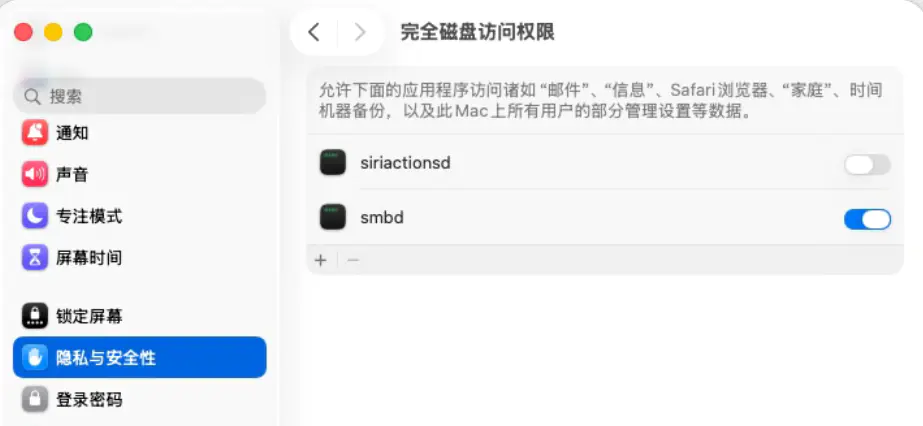
<p>首次运行 OpenClaw 后，可以通过下面两个动作分别触发权限申请并点击允许：</p>
<ul>
<li>触发辅助功能权限：直接在对话里给 OpenClaw 一个最简单的桌面操作指令，例如“请把鼠标移动到屏幕中央”。</li>
<li>触发文件访问权限：</li>
</ul>
<div class="language-bash line-numbers-mode" data-highlighter="shiki" data-ext="bash" style="--shiki-light:#383A42;--shiki-dark:#abb2bf;--shiki-light-bg:#FAFAFA;--shiki-dark-bg:#282c34"><pre class="shiki shiki-themes one-light one-dark-pro vp-code"><code class="language-bash"><span class="line"><span style="--shiki-light:#4078F2;--shiki-dark:#61AFEF">open</span><span style="--shiki-light:#50A14F;--shiki-dark:#98C379"> ~/.openclaw</span></span></code></pre>
<div class="line-numbers" aria-hidden="true" style="counter-reset:line-number 0"><div class="line-number"></div></div></div><figure><img src="https://img.newzone.top/20260331085500982.png?imageMogr2/format/webp" alt="macOS 隐私与安全性权限设置" tabindex="0" loading="lazy"><figcaption>macOS 隐私与安全性权限设置</figcaption></figure>
<p>然后在「系统设置 &gt; 隐私与安全性」中，确认为 OpenClaw 运行的终端（或 Node 环境）授予<strong>完全磁盘访问权限</strong>和<strong>辅助功能</strong>权限，否则它将无法跨应用执行本地自动化脚本。如果你平时是通过 iTerm、Warp 或 VS Code 内置终端启动 OpenClaw，需要授权的往往不是 Terminal.app，而是你实际使用的那个终端应用。</p>
<h2>远程访问 WebUI</h2>
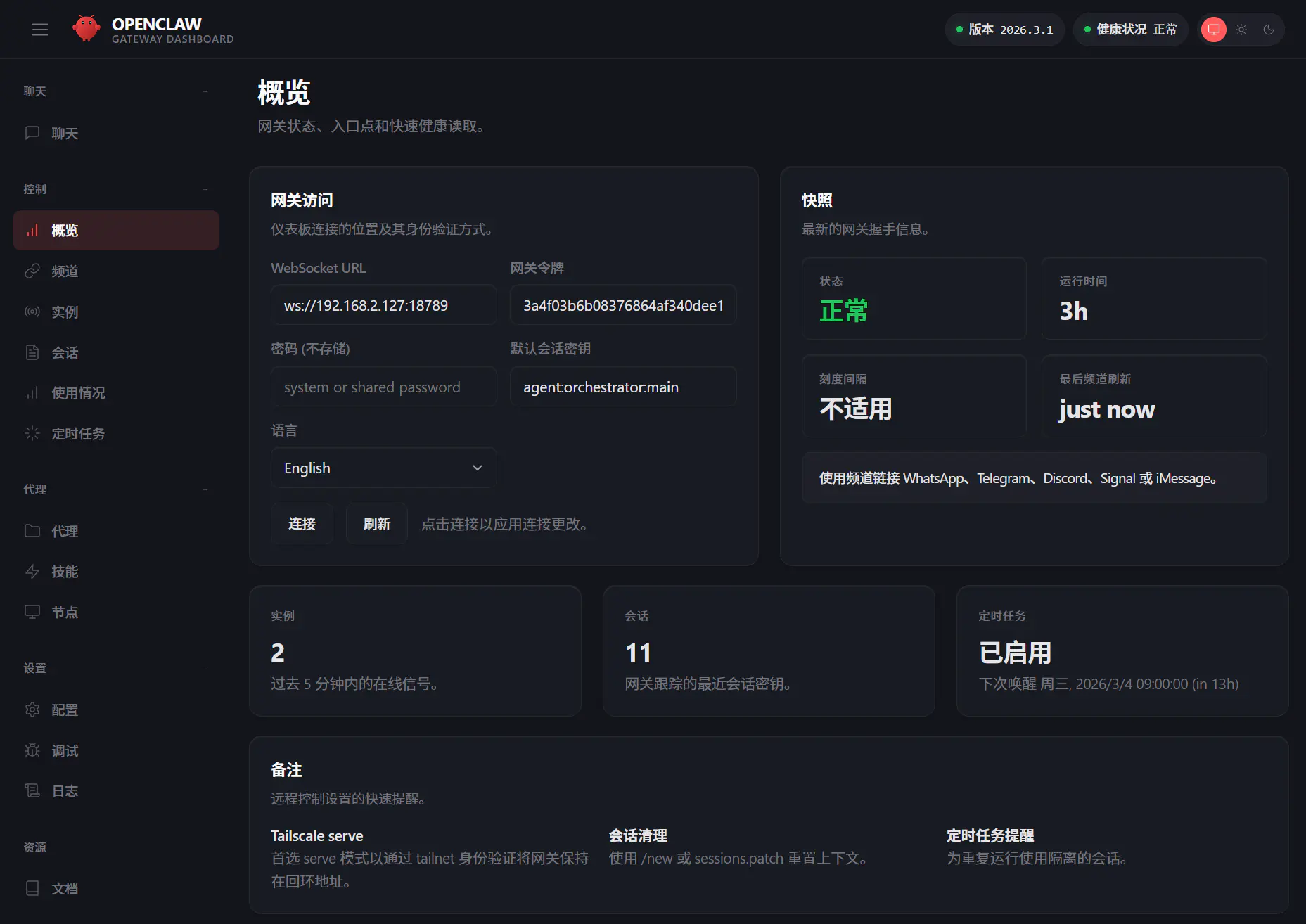
<p>为了能在局域网内随时访问 OpenClaw 的 Web UI 控制台，可以编辑配置文件 <code>~/.openclaw/openclaw.json</code>，参考以下配置（关闭了安全验证，仅适用于局域网环境）：</p>
<div class="language-json line-numbers-mode" data-highlighter="shiki" data-ext="json" style="--shiki-light:#383A42;--shiki-dark:#abb2bf;--shiki-light-bg:#FAFAFA;--shiki-dark-bg:#282c34"><pre class="shiki shiki-themes one-light one-dark-pro vp-code"><code class="language-json"><span class="line"><span style="--shiki-light:#383A42;--shiki-dark:#ABB2BF">{</span></span>
<span class="line"><span style="--shiki-light:#E45649;--shiki-dark:#E06C75">  "gateway"</span><span style="--shiki-light:#383A42;--shiki-dark:#ABB2BF">: {</span></span>
<span class="line"><span style="--shiki-light:#E45649;--shiki-dark:#E06C75">    "port"</span><span style="--shiki-light:#383A42;--shiki-dark:#ABB2BF">: </span><span style="--shiki-light:#986801;--shiki-dark:#D19A66">18789</span><span style="--shiki-light:#383A42;--shiki-dark:#ABB2BF">,</span></span>
<span class="line"><span style="--shiki-light:#E45649;--shiki-dark:#E06C75">    "mode"</span><span style="--shiki-light:#383A42;--shiki-dark:#ABB2BF">: </span><span style="--shiki-light:#50A14F;--shiki-dark:#98C379">"local"</span><span style="--shiki-light:#383A42;--shiki-dark:#ABB2BF">,</span></span>
<span class="line"><span style="--shiki-light:#E45649;--shiki-dark:#E06C75">    "bind"</span><span style="--shiki-light:#383A42;--shiki-dark:#ABB2BF">: </span><span style="--shiki-light:#50A14F;--shiki-dark:#98C379">"lan"</span><span style="--shiki-light:#383A42;--shiki-dark:#ABB2BF">,</span></span>
<span class="line"><span style="--shiki-light:#E45649;--shiki-dark:#E06C75">    "controlUi"</span><span style="--shiki-light:#383A42;--shiki-dark:#ABB2BF">: {</span></span>
<span class="line"><span style="--shiki-light:#E45649;--shiki-dark:#E06C75">      "enabled"</span><span style="--shiki-light:#383A42;--shiki-dark:#ABB2BF">: </span><span style="--shiki-light:#0184BC;--shiki-dark:#D19A66">true</span><span style="--shiki-light:#383A42;--shiki-dark:#ABB2BF">,</span></span>
<span class="line"><span style="--shiki-light:#E45649;--shiki-dark:#E06C75">      "allowInsecureAuth"</span><span style="--shiki-light:#383A42;--shiki-dark:#ABB2BF">: </span><span style="--shiki-light:#0184BC;--shiki-dark:#D19A66">true</span><span style="--shiki-light:#383A42;--shiki-dark:#ABB2BF">,</span></span>
<span class="line"><span style="--shiki-light:#E45649;--shiki-dark:#E06C75">      "dangerouslyDisableDeviceAuth"</span><span style="--shiki-light:#383A42;--shiki-dark:#ABB2BF">: </span><span style="--shiki-light:#0184BC;--shiki-dark:#D19A66">true</span><span style="--shiki-light:#383A42;--shiki-dark:#ABB2BF">,</span></span>
<span class="line"><span style="--shiki-light:#E45649;--shiki-dark:#E06C75">      "allowedOrigins"</span><span style="--shiki-light:#383A42;--shiki-dark:#ABB2BF">: [</span><span style="--shiki-light:#50A14F;--shiki-dark:#98C379">"http://192.168.2.127:18789"</span><span style="--shiki-light:#383A42;--shiki-dark:#ABB2BF">, </span><span style="--shiki-light:#50A14F;--shiki-dark:#98C379">"http://localhost:18789"</span><span style="--shiki-light:#383A42;--shiki-dark:#ABB2BF">]</span></span>
<span class="line"><span style="--shiki-light:#383A42;--shiki-dark:#ABB2BF">    },</span></span>
<span class="line"><span style="--shiki-light:#E45649;--shiki-dark:#E06C75">    "auth"</span><span style="--shiki-light:#383A42;--shiki-dark:#ABB2BF">: {</span></span>
<span class="line"><span style="--shiki-light:#E45649;--shiki-dark:#E06C75">      "mode"</span><span style="--shiki-light:#383A42;--shiki-dark:#ABB2BF">: </span><span style="--shiki-light:#50A14F;--shiki-dark:#98C379">"token"</span><span style="--shiki-light:#383A42;--shiki-dark:#ABB2BF">,</span></span>
<span class="line"><span style="--shiki-light:#E45649;--shiki-dark:#E06C75">      "token"</span><span style="--shiki-light:#383A42;--shiki-dark:#ABB2BF">: </span><span style="--shiki-light:#50A14F;--shiki-dark:#98C379">"你的自定义Token"</span></span>
<span class="line"><span style="--shiki-light:#383A42;--shiki-dark:#ABB2BF">    }</span></span>
<span class="line"><span style="--shiki-light:#383A42;--shiki-dark:#ABB2BF">  }</span></span>
<span class="line"><span style="--shiki-light:#383A42;--shiki-dark:#ABB2BF">}</span></span></code></pre>
<div class="line-numbers" aria-hidden="true" style="counter-reset:line-number 0"><div class="line-number"></div><div class="line-number"></div><div class="line-number"></div><div class="line-number"></div><div class="line-number"></div><div class="line-number"></div><div class="line-number"></div><div class="line-number"></div><div class="line-number"></div><div class="line-number"></div><div class="line-number"></div><div class="line-number"></div><div class="line-number"></div><div class="line-number"></div><div class="line-number"></div><div class="line-number"></div><div class="line-number"></div></div></div><p>配置完成后，在局域网内访问 <code>http://192.168.2.127:18789?token=你的Token</code> 即可打开控制台。</p>
<blockquote>
<p>注意：</p>
<ul>
<li>这套配置只建议用于受信任的家庭局域网，不要直接映射到公网。</li>
<li><code>allowInsecureAuth</code> 和 <code>dangerouslyDisableDeviceAuth</code> 都属于降低安全性的选项，只是为了换取局域网内访问方便。</li>
<li>重启后 IP 可能变化，<code>allowedOrigins</code> 和访问地址都要跟着改（前面提到的固定 IP 绑定在这里也很重要）。</li>
<li>如果你把 token 直接写在 URL 里，链接可能会留在浏览器历史记录中，最好只在自己的设备上使用。</li>
</ul>
</blockquote>
<figure><img src="https://img.newzone.top/20260303200311947.png?imageMogr2/format/webp" alt="OpenClaw WebUI 控制台" tabindex="0" loading="lazy"><figcaption>OpenClaw WebUI 控制台</figcaption></figure>
<blockquote>
<p>更多配置参数请参考 <a href="https://docs.openclaw.ai/gateway/configuration-examples#expanded-example-major-options" target="_blank" rel="noopener noreferrer">openclaw.json 配置示例</a>。</p>
</blockquote>
<p>不过我后来觉得 WebUI 不如直接远程桌面控制来得直观，所以更多时候还是用下面的方案。</p>
<h2>局域网远程控制</h2>
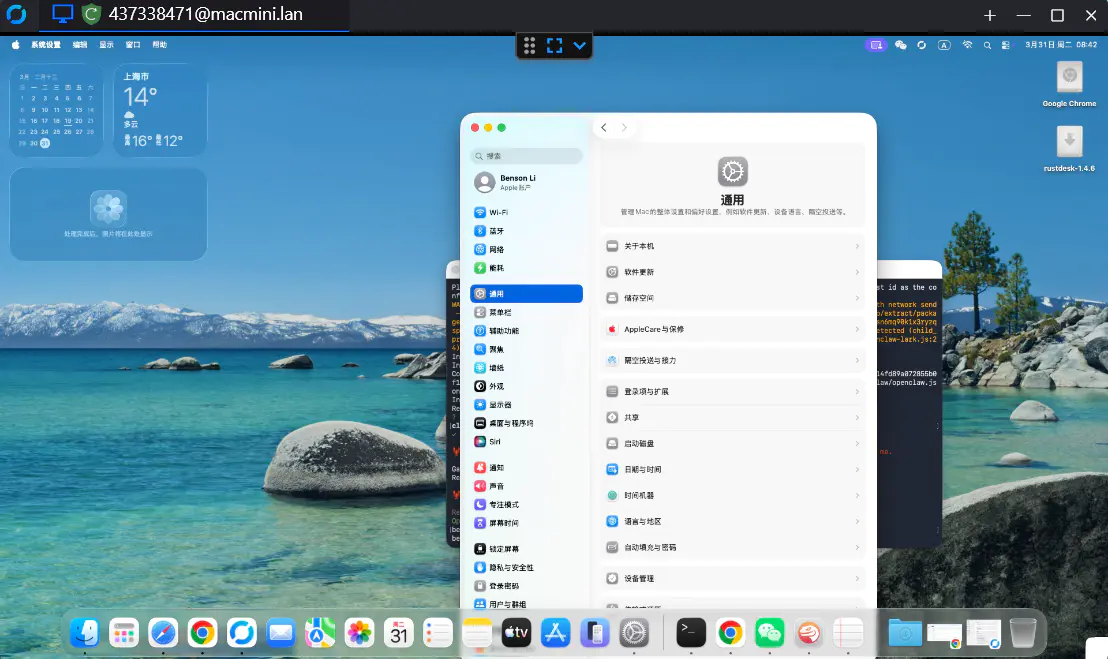
<p>如果你和我一样，需要从 Win11 主机控制 Mac mini，并且希望支持<strong>剪贴板双向传输</strong>，推荐使用 <a href="https://github.com/rustdesk/rustdesk/releases" target="_blank" rel="noopener noreferrer">RustDesk</a>。</p>
<h3>为什么选 RustDesk</h3>
<p>RustDesk 是一个开源免费的远程桌面工具，体验非常好：</p>
<ul>
<li>完整支持剪贴板双向传输（文字粘贴没问题）</li>
<li>延迟低，画质不错</li>
<li>可以自建中继服务器，也可以用官方免费服务器</li>
<li>Mac 端和 Win 端都有客户端，直接安装即可</li>
</ul>
<blockquote>
<p>注意：macOS 上安装后需要授予&quot;辅助功能&quot;和&quot;屏幕录制&quot;权限。</p>
</blockquote>
<figure><img src="https://img.newzone.top/20260331084237010.png?imageMogr2/format/webp" alt="RustDesk 远程桌面连接界面" tabindex="0" loading="lazy"><figcaption>RustDesk 远程桌面连接界面</figcaption></figure>
<h3>键位映射设置</h3>
<p>RustDesk 会自动识别你是 Win 控制 Mac 的场景，把 Win 快捷键&quot;翻译&quot;成 Mac 对应的操作。比如你按 <code>Ctrl+C</code>，它会自动翻译成 <code>Cmd+C</code> 发给 Mac，不需要自己记键位差异。</p>
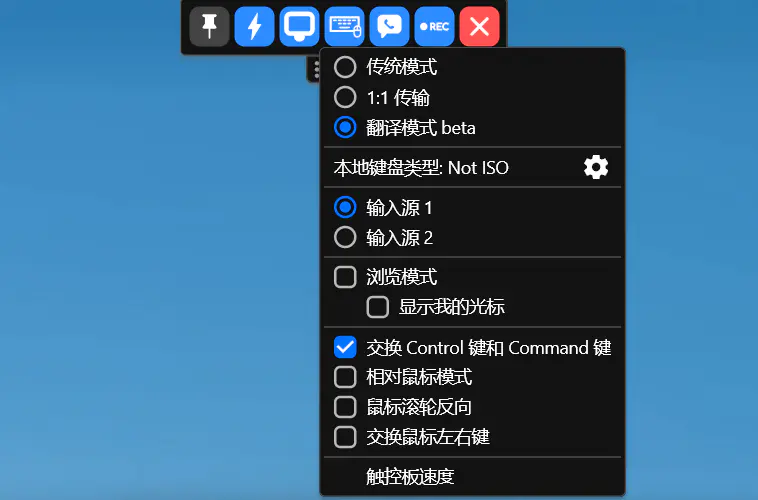
<p>RustDesk 提供三种键位模式：</p>
<ul>
<li><strong>传统模式</strong>：按什么发什么，不做任何转换。</li>
<li><strong>1:1 传输</strong>：按键原样传输，需手动勾选&quot;交换 Control/Command&quot;来适配。</li>
<li><strong>翻译模式（Beta）</strong>：自动帮你做跨平台键位翻译，最智能。</li>
</ul>
<figure><img src="https://img.newzone.top/20260331083820127.png?imageMogr2/format/webp" alt="RustDesk 键位映射设置" tabindex="0" loading="lazy"><figcaption>RustDesk 键位映射设置</figcaption></figure>
<p><strong>推荐设置：</strong></p>
<ol>
<li>选择 <strong>翻译模式 Beta</strong></li>
<li><strong>勾选</strong> &quot;交换 Control 键和 Command 键&quot;</li>
<li>其余选项不勾</li>
</ol>
<blockquote>
<p>如果 <code>Ctrl+C/V</code> 无法正常复制粘贴，可以尝试取消勾选&quot;交换 Control 键和 Command 键&quot;。</p>
</blockquote>
<h2>局域网共享文件夹</h2>
<p>如果你需要在局域网内的其他设备上直接访问 Mac mini 的文件（比如 .openclaw 的配置目录），可以通过 macOS 的文件共享功能实现。</p>
<p>RustDesk 远程桌面在无头模式下可以正常使用，但它内置的文件传输功能在没有外接显示器时不太稳定（社区和 GitHub issue 中有大量相关反馈，暂无完美解决方案）。因此跨设备传文件推荐使用 macOS 自带的 SMB 共享。</p>
<h3>开启文件共享</h3>
<ol>
<li>打开「系统设置」，进入「通用 &gt; 共享」。</li>
<li>找到&quot;文件共享&quot;选项，打开开关。</li>
<li>点击右侧的 ⓘ 图标，在弹出窗口中点击&quot;共享文件夹&quot;列表下方的 <strong>+</strong> 号，添加你要共享的文件夹。</li>
</ol>
<blockquote>
<p>如果在弹窗中看不到 <code>.openclaw</code> 这类隐藏目录，先在 Finder 中按 <code>Cmd+Shift+.</code> 显示隐藏文件，然后拖入该目录。</p>
</blockquote>
<h3>设置访问权限</h3>
<p>添加文件夹后，在右侧的&quot;用户&quot;列表中调整权限：读与写。</p>
<h3>开启 SMB（Windows 兼容）</h3>
<p>macOS 文件共享默认使用 AFP 协议，Windows 无法识别，还需要开启 SMB：</p>
<ol>
<li>在&quot;文件共享&quot;信息窗口中，点击「选项...」。</li>
<li>勾选&quot;使用 SMB 来共享文件和文件夹&quot;。</li>
<li>在下方的&quot;Windows 文件共享&quot;列表中，勾选你的用户账户（需要输入 Mac 开机密码）。</li>
<li>点击「完成」。</li>
</ol>
<h3>从 Windows 访问共享文件夹</h3>
<p>在 Windows 资源管理器的地址栏输入 <code>\\Mac mini的IP地址</code>（例如 <code>\\192.168.2.127</code>），回车后输入 Mac 的用户名和密码即可访问共享文件夹。</p>
<h2>总结</h2>
<p>作为一个用了十几年 Windows 的人，第一次折腾 Mac mini 确实到处碰壁。但配置完之后回头看，其实就那么几步：系统设好无头模式、装好远程控制、权限放行、文件共享打通——之后就是一台 24 小时在线的 AI 助理主机，日常通过局域网远程管理就行了。</p>
]]></content>
    <category term="AI"/>
    <published>2026-03-30T00:00:00.000Z</published>
  </entry>
  <entry>
    <title type="text">为什么 aria2 下不动的文件，浏览器就可以？我写了个扩展来解决这个问题</title>
    <id>https://newzone.top/apps/devdocs/native-batch-downloader.html</id>
    <link href="https://newzone.top/apps/devdocs/native-batch-downloader.html"/>
    <updated>2026-04-06T23:26:12.000Z</updated>
    <summary type="html"><![CDATA[<p>你有没有遇到过这种情况：一个文件在浏览器里点击就能下载，但把链接丢到下载工具、aria2、wget 或 curl 里就 403 了？</p>
<p>最近想在 NHK 网站上下载一批 PDF，丢给 aria2 直接被拒，加了 User-Agent 也不行。但浏览器打开链接，秒下。</p>
<p>原因很简单：浏览器发请求时会自动带上 Cookie、User-Agent、Referer 等一堆 Headers，而外部下载器发的是&quot;裸请求&quot;。现在越来越多的网站（尤其是需要登录的站点）会校验这些信息，裸请求直接被拦。</p>
<figure><img src="https://img.newzone.top/20260327110435673.png?imageMogr2/format/webp" alt tabindex="0" loading="lazy"><figcaption></figcaption></figure>]]></summary>
    <content type="html"><![CDATA[<p>你有没有遇到过这种情况：一个文件在浏览器里点击就能下载，但把链接丢到下载工具、aria2、wget 或 curl 里就 403 了？</p>
<p>最近想在 NHK 网站上下载一批 PDF，丢给 aria2 直接被拒，加了 User-Agent 也不行。但浏览器打开链接，秒下。</p>
<p>原因很简单：浏览器发请求时会自动带上 Cookie、User-Agent、Referer 等一堆 Headers，而外部下载器发的是&quot;裸请求&quot;。现在越来越多的网站（尤其是需要登录的站点）会校验这些信息，裸请求直接被拦。</p>
<figure><img src="https://img.newzone.top/20260327110435673.png?imageMogr2/format/webp" alt tabindex="0" loading="lazy"><figcaption></figcaption></figure>
<h2>现有的方案都不太好用</h2>
<p>我试了几种常见的解决办法：</p>
<p><strong>给 aria2 手动加 Headers</strong>——理论上可以，但需要从浏览器开发者工具里一个个复制 Cookie、UA、Referer，遇到带 token 的链接还会过期，操作很繁琐。</p>
<p><strong>浏览器转发扩展</strong>（比如把下载任务从浏览器发到 aria2 RPC）——这些扩展能转发 Headers，但只能拦截你在浏览器里点击的下载，不能批量粘贴一堆 URL 进去。</p>
<p><strong>市面上的批量下载扩展</strong>——看了一圈，要么收费，要么权限要一大堆，要么下载时并不走浏览器原生通道——又绕回了丢 Cookie 的老问题，要么项目早就没人维护了。</p>
<h2>回到问题本质</h2>
<p>想明白一件事：既然浏览器下载没问题，那就让浏览器自己来下载。</p>
<p>Chrome 允许扩展调用浏览器自身的下载能力，效果等同于你在地址栏输入链接按回车——Cookie、UA、Referer 全部自动携带，不需要你手动配置任何东西。</p>
<p>基于这个思路，我做了 <strong>Native Batch Downloader</strong>。</p>
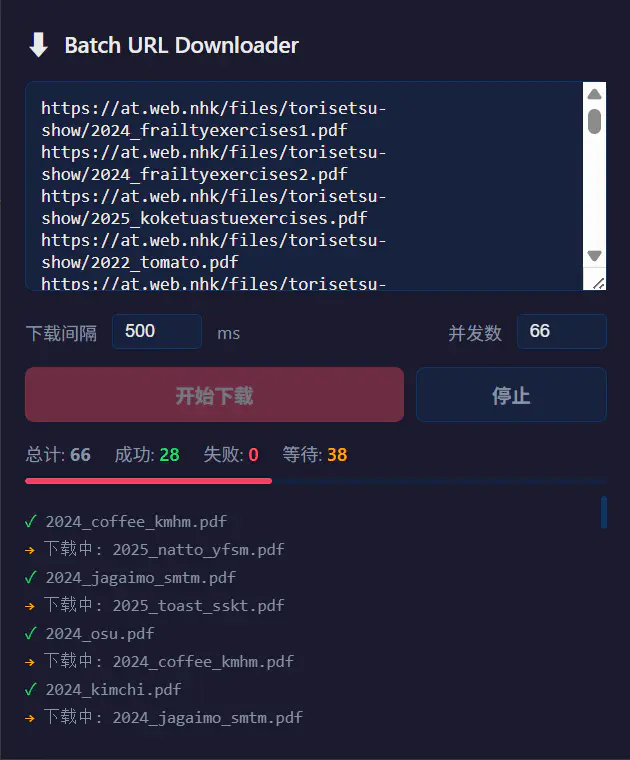
<h2>怎么用</h2>
<ol>
<li>点击工具栏图标，打开弹窗</li>
<li>粘贴 URL（一行一个）</li>
<li>设置并发数和下载间隔</li>
<li>点&quot;开始下载&quot;</li>
</ol>
<p>就这么简单。下载进度、成功/失败统计、实时日志都在弹窗里显示。</p>
<figure><img src="https://img.newzone.top/20260327104215189.png?imageMogr2/format/webp" alt="Native Batch Downloader 使用界面" tabindex="0" loading="lazy"><figcaption>Native Batch Downloader 使用界面</figcaption></figure>
<p>实测批量下载 66 个 PDF 文件（最大 120MB），全部正常完成。</p>
<h2>几个你可能关心的问题</h2>
<p><strong>支持什么文件类型？</strong> 不限。PDF、图片、视频、压缩包、可执行文件，只要 URL 是直链就行。</p>
<p><strong>并发数多少合适？</strong> 默认 10。但浏览器对同一个网站有并发连接数限制，所以下载同一个站点的文件时，设再高也不会更快。跨站下载时高并发才有意义。</p>
<p><strong>需要登录的网站能用吗？</strong> 能，只要你在浏览器里已经登录了。扩展走的就是浏览器自己的请求通道，登录态天然携带。</p>
<p><strong>URL 必须是直链吗？</strong> 是的。如果一个网站是点按钮后 JS 动态生成临时下载地址的（比如网盘的&quot;点击下载&quot;），你需要想办法拿到实际的文件 URL。这个扩展不负责解析页面。</p>
<p><strong>权限要了哪些？</strong> 只需要&quot;下载&quot;权限，不会读取你的浏览记录、网页内容或其他隐私数据。无第三方依赖，支持 18 种语言，代码完全开源可审查。</p>
<h2>适用场景</h2>
<ul>
<li>批量下载需要登录态的资源（论文库、内部系统、会员站点）</li>
<li>批量下载反爬站点的文件（检查 UA/Referer 的站点）</li>
<li>从文本列表批量下载任意直链文件</li>
<li>替代 aria2 在带认证场景下的批量下载需求</li>
</ul>
<h2>不适用的场景</h2>
<ul>
<li>需要从网页上自动提取链接（这个扩展只接受你手动提供的 URL 列表）</li>
<li>网盘等需要点击按钮才能获取真实下载地址的场景</li>
<li>需要断点续传的超大文件（chrome.downloads 本身支持续传，但扩展层面没做额外处理）</li>
</ul>
]]></content>
    <category term="效率工具"/>
    <published>2026-03-27T00:00:00.000Z</published>
  </entry>
  <entry>
    <title type="text">用了 Coding Plan 还没开 Think？你可能浪费了一半的钱</title>
    <id>https://newzone.top/ideas/2026-03-24-openclaw-think-mode-guide.html</id>
    <link href="https://newzone.top/ideas/2026-03-24-openclaw-think-mode-guide.html"/>
    <updated>2026-03-25T03:28:10.000Z</updated>
    <summary type="html"><![CDATA[<blockquote>
<p>一篇关于 OpenClaw 思考模式的使用指南，附高性价比 Coding Plan 方案推荐</p>
</blockquote>
<p>很多朋友买了 Coding Plan，把模型接上 OpenClaw 就开始干活了。但如果你没有开启 Think（思考模式），那你用的大模型其实只发挥了&quot;快速应答&quot;的水平——相当于买了一台高配电脑，却一直在用省电模式。</p>
<p>今天这篇文章，我把 Think 模式的作用、档位选择、成本控制一次讲清楚。</p>
<h2>一、Think 模式到底是什么？</h2>
<p>简单来说，大模型默认的工作方式是&quot;看到问题→直接输出答案&quot;，类似于人类的直觉反应。而 Think 模式（也叫深度思考、推理模式）会让模型在给出答案之前，先进行一轮内部推理：拆解问题、验证逻辑、排除错误路径，然后再输出结果。</p>]]></summary>
    <content type="html"><![CDATA[<blockquote>
<p>一篇关于 OpenClaw 思考模式的使用指南，附高性价比 Coding Plan 方案推荐</p>
</blockquote>
<p>很多朋友买了 Coding Plan，把模型接上 OpenClaw 就开始干活了。但如果你没有开启 Think（思考模式），那你用的大模型其实只发挥了&quot;快速应答&quot;的水平——相当于买了一台高配电脑，却一直在用省电模式。</p>
<p>今天这篇文章，我把 Think 模式的作用、档位选择、成本控制一次讲清楚。</p>
<h2>一、Think 模式到底是什么？</h2>
<p>简单来说，大模型默认的工作方式是&quot;看到问题→直接输出答案&quot;，类似于人类的直觉反应。而 Think 模式（也叫深度思考、推理模式）会让模型在给出答案之前，先进行一轮内部推理：拆解问题、验证逻辑、排除错误路径，然后再输出结果。</p>
<p>这就像考试时两种答题方式的区别：</p>
<ul>
<li><strong>不开 Think</strong>：看完题目直接写答案，速度快，但容易犯低级错误</li>
<li><strong>开了 Think</strong>：先在草稿纸上推演一遍，确认思路没问题再落笔</li>
</ul>
<p>对于日常闲聊、简单问答，不开 Think 完全没问题。但一旦涉及代码生成、逻辑推理、多步骤任务规划这类复杂场景，<strong>Think 模式的质量提升是肉眼可见的</strong>。根据实际使用体验，国内模型开启深度思考后，对话任务的完成质量基本能达到 95% 以上。</p>
<h2>二、OpenClaw 的 Think 档位怎么选？</h2>
<p>OpenClaw 提供了非常灵活的思考级别设置，从完全关闭到最高档一共有这些选项：</p>
<p>| 档位       | 说明                      | 适用场景                 |
|</p>
]]></content>
    <category term="灵感火花"/>
    <published>2026-03-24T00:00:00.000Z</published>
  </entry>
  <entry>
    <title type="text">LearnData 进阶：让 AI 和脚本接管博客维护</title>
    <id>https://newzone.top/posts/2026-03-05-learndata-scripts-llm-seo.html</id>
    <link href="https://newzone.top/posts/2026-03-05-learndata-scripts-llm-seo.html"/>
    <updated>2026-03-25T03:28:10.000Z</updated>
    <summary type="html"><![CDATA[<blockquote>
<p>有段时间，我几乎每发完一篇文章，都会在几天后发现新的小问题。
有时是 <code>description</code> 忘了写，有时是写了但长度不合适；有时是标题太长，搜索结果里显示得别别扭扭；读书笔记那边更烦，明明文章已经写完，还得去 <code>_sidebar.md</code> 里补链接。忙起来漏掉一两处，过几天回头看，才会想起“这篇怎么又没配好？”</p>
</blockquote>
<p>最开始我还觉得这只是小事。直到 LearnData 的内容涨到 200 多篇，我才意识到，这些小事根本不是小事。它们重复、机械、分散，却会持续打断人，逼着你把本该用来写内容的时间，花在一遍遍检查和返工上。</p>]]></summary>
    <content type="html"><![CDATA[<blockquote>
<p>有段时间，我几乎每发完一篇文章，都会在几天后发现新的小问题。
有时是 <code>description</code> 忘了写，有时是写了但长度不合适；有时是标题太长，搜索结果里显示得别别扭扭；读书笔记那边更烦，明明文章已经写完，还得去 <code>_sidebar.md</code> 里补链接。忙起来漏掉一两处，过几天回头看，才会想起“这篇怎么又没配好？”</p>
</blockquote>
<p>最开始我还觉得这只是小事。直到 LearnData 的内容涨到 200 多篇，我才意识到，这些小事根本不是小事。它们重复、机械、分散，却会持续打断人，逼着你把本该用来写内容的时间，花在一遍遍检查和返工上。</p>
<figure><img src="https://img.newzone.top/20260305170946517.png?imageMogr2/format/webp" alt tabindex="0" loading="lazy"><figcaption></figcaption></figure>
<p>然后我给自己定了个原则：凡是重复到让我烦的事情，就不该再用手做。于是我写了 3 个脚本，再配合 AI，把博客维护里最琐碎的一部分接管掉：构建时自动生成 <code>llms.txt</code>，批量审计全站 SEO，把问题整理成 JSON 报告交给 AI 修复，读书笔记写完还能一键更新侧边栏。</p>
<p>第一次完整跑通，只花了二十分钟。之后我终于可以把精力放回内容本身，而不是那些没完没了的维护杂活上。</p>
<p>本文是 LearnData 系列的第三篇。第一篇介绍了<a href="https://newzone.top/posts/2022-08-22-learndata_blog_to_knowledge_management.html" target="_blank" rel="noopener noreferrer">把博客变为知识库</a>的理念，第二篇分享了<a href="https://newzone.top/posts/2024-01-28-learndata-advanced.html" target="_blank" rel="noopener noreferrer">笔记搜索、本地定位等进阶技巧</a>。这一篇继续往前走，解决的是另一个更现实的问题：当文章和笔记越来越多，如何把重复、机械、容易遗漏的维护工作自动化。</p>
<figure><img src="https://img.newzone.top/20260305170322919.png?imageMogr2/format/webp" alt tabindex="0" loading="lazy"><figcaption></figcaption></figure>
<h2>我先补上了 llms.txt 这块空白</h2>
<p>最先让我觉得该补上的，是 <code>llms.txt</code>。</p>
<p>一如搜索引擎依赖 <code>robots.txt</code>，AI 也需要对应的引导文本。<code>llms.txt</code> 用 Markdown 格式列出站点所有页面的标题、描述和链接，让大语言模型能快速理解站点结构。</p>
<p>它的格式非常简单：</p>
<div class="language-markdown line-numbers-mode" data-highlighter="shiki" data-ext="markdown" style="--shiki-light:#383A42;--shiki-dark:#abb2bf;--shiki-light-bg:#FAFAFA;--shiki-dark-bg:#282c34"><pre class="shiki shiki-themes one-light one-dark-pro vp-code"><code class="language-markdown"><span class="line"><span style="--shiki-light:#E45649;--shiki-dark:#E06C75"># LearnData 开源笔记</span></span>
<span class="line"></span>
<span class="line"><span style="--shiki-light:#A0A1A7;--shiki-light-font-style:italic;--shiki-dark:#5C6370;--shiki-dark-font-style:inherit">> 开源工具、效率方法、心理学探索的自我提升笔记</span></span>
<span class="line"></span>
<span class="line"><span style="--shiki-light:#E45649;--shiki-dark:#E06C75">## Pages</span></span>
<span class="line"></span>
<span class="line"><span style="--shiki-light:#383A42;--shiki-dark:#E5C07B">-</span><span style="--shiki-light:#986801;--shiki-dark:#ABB2BF"> [</span><span style="--shiki-light:#4078F2;--shiki-dark:#61AFEF">Rclone 远端图床本地化管理方案</span><span style="--shiki-light:#986801;--shiki-dark:#ABB2BF">]</span><span style="--shiki-light:#A626A4;--shiki-dark:#E06C75">(</span><span style="--shiki-light:#A626A4;--shiki-light-text-decoration:inherit;--shiki-dark:#C678DD;--shiki-dark-text-decoration:underline">https://newzone.top/_posts/...</span><span style="--shiki-light:#A626A4;--shiki-dark:#E06C75">)</span><span style="--shiki-light:#383A42;--shiki-dark:#ABB2BF"> - 利用 Rclone 建立自动化工作流...</span></span>
<span class="line"><span style="--shiki-light:#383A42;--shiki-dark:#E5C07B">-</span><span style="--shiki-light:#986801;--shiki-dark:#ABB2BF"> [</span><span style="--shiki-light:#4078F2;--shiki-dark:#61AFEF">吃掉那只青蛙</span><span style="--shiki-light:#986801;--shiki-dark:#ABB2BF">]</span><span style="--shiki-light:#A626A4;--shiki-dark:#E06C75">(</span><span style="--shiki-light:#A626A4;--shiki-light-text-decoration:inherit;--shiki-dark:#C678DD;--shiki-dark-text-decoration:underline">https://newzone.top/reading/#/0_效率与习惯/吃掉那只青蛙</span><span style="--shiki-light:#A626A4;--shiki-dark:#E06C75">)</span><span style="--shiki-light:#383A42;--shiki-dark:#ABB2BF"> - 核心是每天先完成重要的工作...</span></span></code></pre>
<div class="line-numbers" aria-hidden="true" style="counter-reset:line-number 0"><div class="line-number"></div><div class="line-number"></div><div class="line-number"></div><div class="line-number"></div><div class="line-number"></div><div class="line-number"></div><div class="line-number"></div><div class="line-number"></div></div></div><p>但几百篇文章总不能手写吧。于是我写了 <code>llms-txt.js</code>，在每次构建时自动扫描所有 Markdown 文件，从 frontmatter 提取标题和描述（没有 frontmatter 的读书笔记则从 H1 和正文首段提取），生成完整索引。</p>
<p>这个脚本已集成在构建命令中，<code>pnpm docs:build</code> 完成后会自动在 <code>dist/</code> 目录生成 <code>llms.txt</code>，随站点一起部署。站点信息从 VuePress 配置文件自动读取，零配置。</p>
<h2>然后是最烦人的 SEO 检查</h2>
<p>真正最烦的，还是 SEO 元数据检查。</p>
<p>手动检查有多痛苦？打开一篇文章，看 <code>title</code> 是不是太长，<code>description</code> 是不是在 120-160 字符之间，有没有用「本文介绍了……」这种搜索引擎不喜欢的模板化开头。一篇看下来只要一分钟，几百篇就是好几个小时，而且下次新增文章后还得再来一遍。</p>
<p>我需要的是一个脚本，跑一次就能告诉我哪些文件有问题、问题是什么、该怎么改。于是有了 <code>seo-audit.js</code>。</p>
<p>运行 <code>pnpm seo:audit</code>，它会扫描全站 Markdown 文件，对每篇文章按规则打分（满分 100）：</p>
<p>| 检查项                                | 扣分      |
|</p>
]]></content>
    <category term="建站开发"/>
    <published>2026-03-05T00:00:00.000Z</published>
  </entry>
  <entry>
    <title type="text">OpenClaw 实测：Cloudflare Worker 部署教程与避坑指南</title>
    <id>https://newzone.top/posts/2026-02-06-openclaw.html</id>
    <link href="https://newzone.top/posts/2026-02-06-openclaw.html"/>
    <updated>2026-03-25T03:28:10.000Z</updated>
    <summary type="html"><![CDATA[<div class="hint-container warning">
<p class="hint-container-title">注意</p>
<p>即使是低频使用，我在一个月后也收到了 Cloudflare 50 美元的账单。如果你也打算用 Workers 方案，请务必关注用量和计费。</p>
</div>
<p>OpenClaw 是一个开源的 AI 自动化框架，可以通过聊天指令驱动 Agent 完成浏览器操作、文件读写、邮件收发等任务——相当于给你配了一个 7×24 在线的数字助理。最近一个月，我不断被它的消息轰炸，似乎无所不能。于是决定亲手部署一套，看看它到底能帮我做什么。</p>]]></summary>
    <content type="html"><![CDATA[<div class="hint-container warning">
<p class="hint-container-title">注意</p>
<p>即使是低频使用，我在一个月后也收到了 Cloudflare 50 美元的账单。如果你也打算用 Workers 方案，请务必关注用量和计费。</p>
</div>
<p>OpenClaw 是一个开源的 AI 自动化框架，可以通过聊天指令驱动 Agent 完成浏览器操作、文件读写、邮件收发等任务——相当于给你配了一个 7×24 在线的数字助理。最近一个月，我不断被它的消息轰炸，似乎无所不能。于是决定亲手部署一套，看看它到底能帮我做什么。</p>
<figure><img src="https://img.newzone.top/20260206140242721.png?imageMogr2/format/webp" alt tabindex="0" loading="lazy"><figcaption></figcaption></figure>
<p>本文记录的是基于 Cloudflare Workers 的部署方案，适合想低成本尝鲜、不想折腾本地环境的用户。</p>
<h2>方案选择：Cloudflare Workers</h2>
<p>使用 <a href="https://github.com/cloudflare/moltworker" target="_blank" rel="noopener noreferrer">cloudflare/moltworker</a> 可以将 OpenClaw 托管在 Cloudflare Workers 上，无需自备服务器。</p>
<p>此方案需订阅 Cloudflare Workers Paid 计划（5 美元/月）。需要注意，这只是起步价，高频使用会产生额外费用（详见 <a href="https://github.com/cloudflare/moltworker/issues/76" target="_blank" rel="noopener noreferrer">GitHub 讨论：What's the cost running it 24/7 for a month</a>）。作为一个 24 小时在线的 AI 服务，每月 5 美元的起步成本尚可接受，但务必留意实际用量。</p>
<h2>部署流程详解</h2>
<h3>1. 一键部署 Moltworker</h3>
<p>点击 <a href="https://deploy.workers.cloudflare.com/?url=https://github.com/cloudflare/moltworker" target="_blank" rel="noopener noreferrer">cf 一键部署</a> 开始初始化。</p>
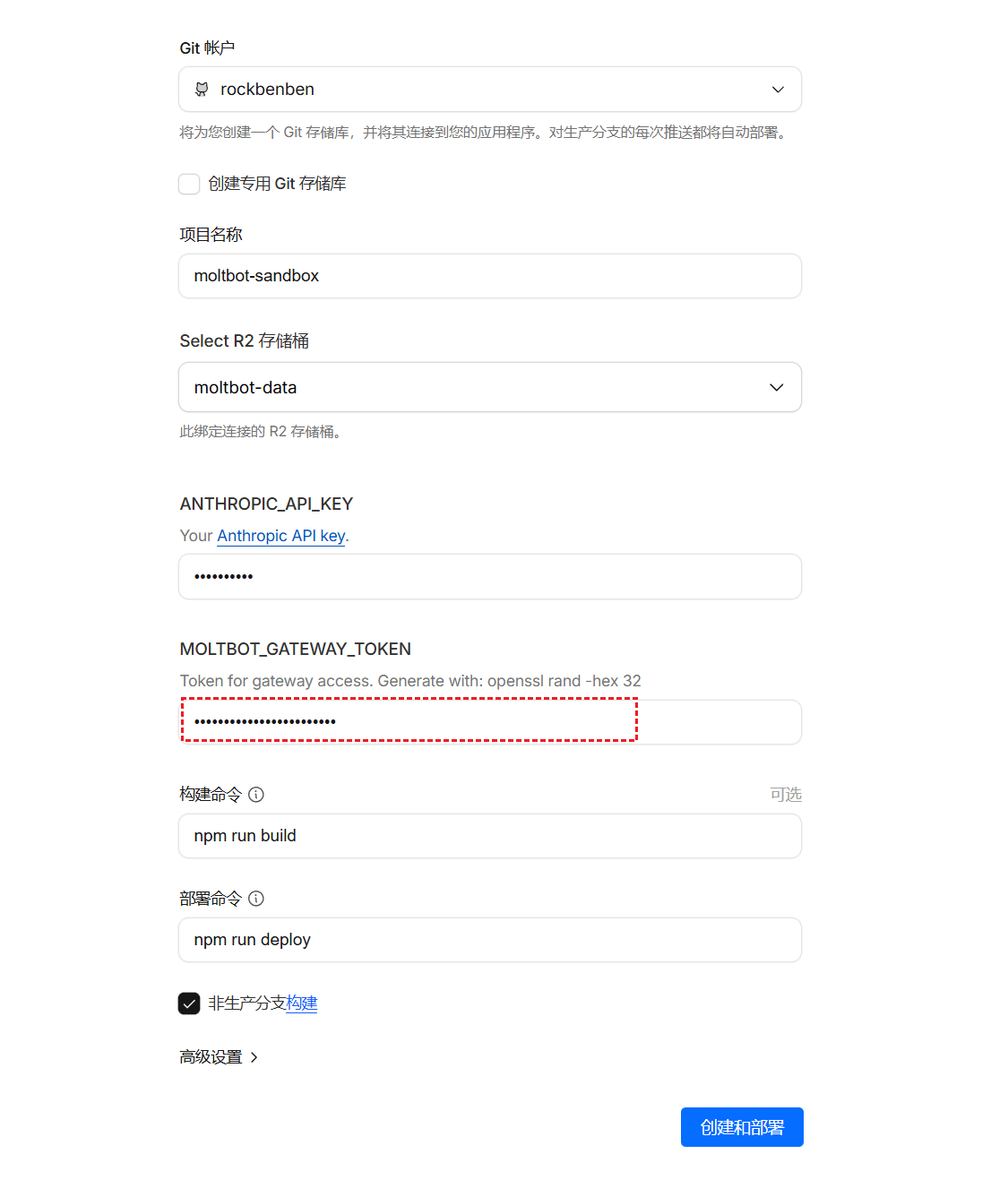
<div class="hint-container important">
<p class="hint-container-title">重要</p>
<p>务必修改并妥善保存 <code>MOLTBOT_GATEWAY_TOKEN</code>，这是后续进入管理后台的唯一凭证。</p>
</div>
<figure><img src="https://img.newzone.top/20260206092300302.png?imageMogr2/format/webp" alt tabindex="0" loading="lazy"><figcaption></figcaption></figure>
<h3>2. 等待构建</h3>
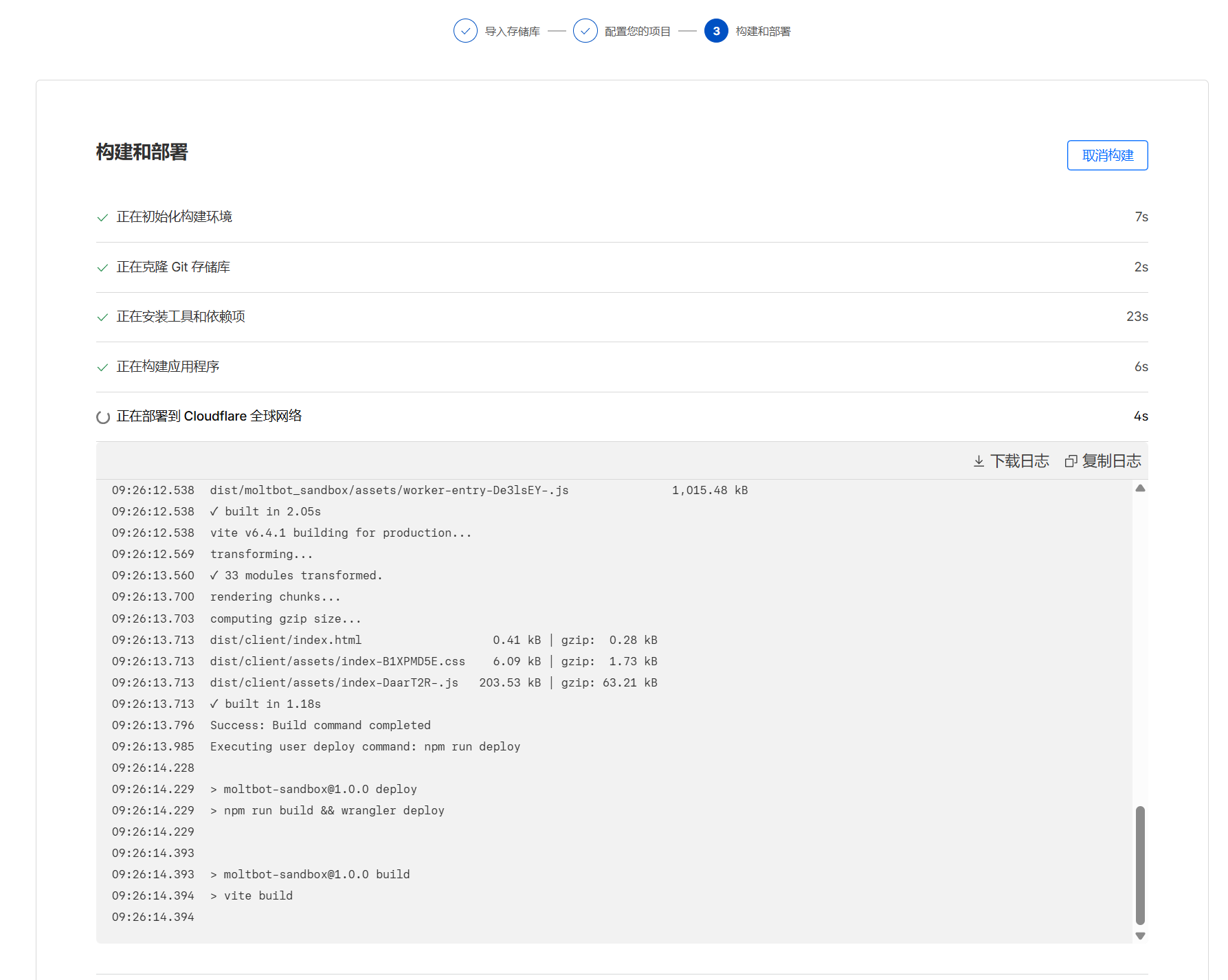
<p>部署过程约需十分钟，期间可点击「继续处理项目」跳过等待页面。</p>
<figure><img src="https://img.newzone.top/20260206092633334.png?imageMogr2/format/webp" alt tabindex="0" loading="lazy"><figcaption></figcaption></figure>
<h3>3. 配置 Access（Zero Trust）</h3>
<p>访问网页界面需要配置 <code>CF_ACCESS_AUD</code> 和 <code>CF_ACCESS_TEAM_DOMAIN</code> 两个变量。</p>
<ol>
<li>
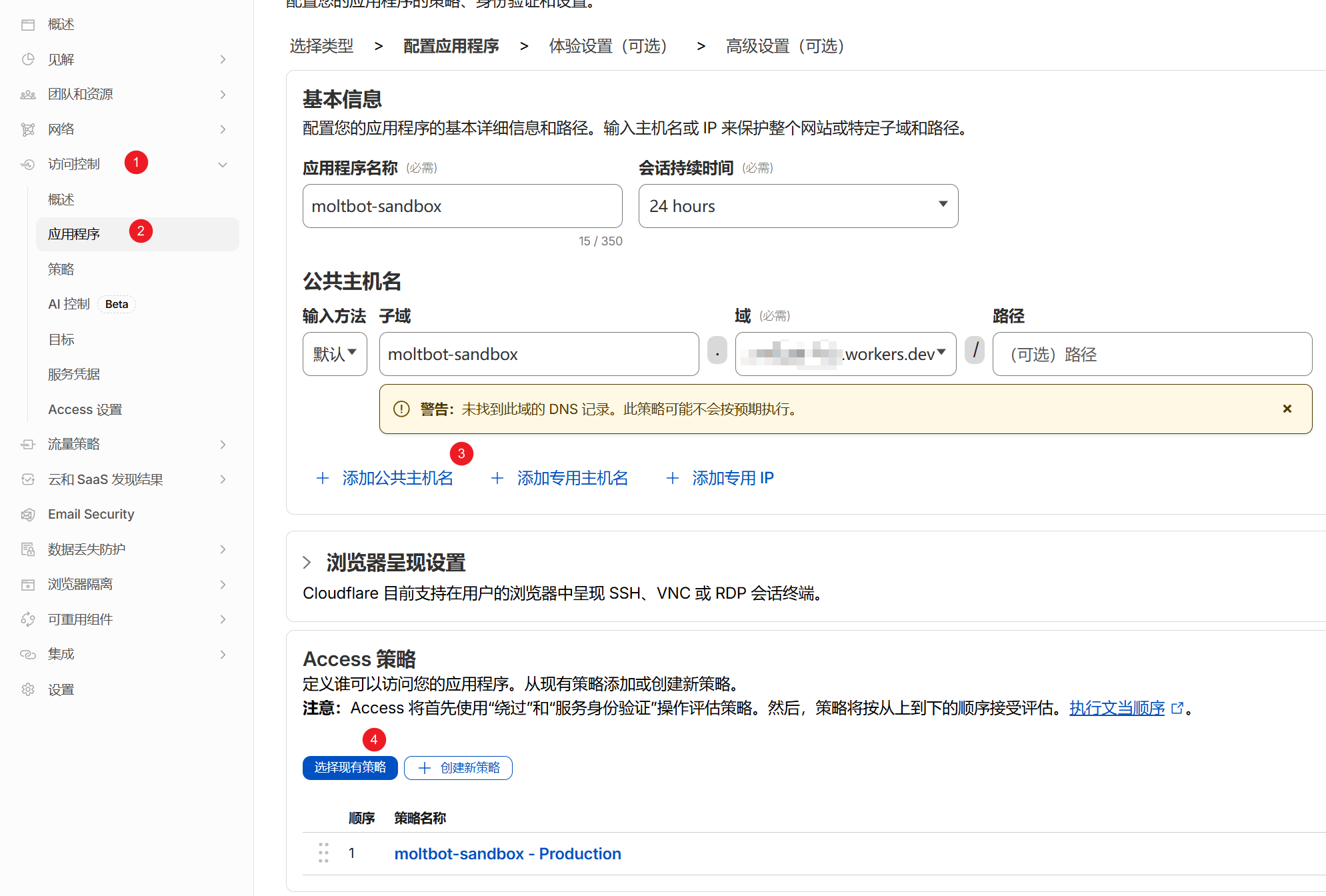
<p><strong>创建应用</strong>：进入 Zero Trust → Access → Applications，添加一个 Self-hosted 应用。
<img src="https://img.newzone.top/20260206095003557.png?imageMogr2/format/webp" alt loading="lazy"></p>
</li>
<li>
<p><strong>设置域名</strong>：</p>
<ul>
<li>子域默认为 <code>moltbot-sandbox</code>。</li>
<li>域名可使用 Cloudflare 分配的 Worker 域名或自定义域名。</li>
<li>Session Duration 建议设长一些，避免频繁登录。</li>
</ul>
</li>
<li>
<p><strong>配置策略</strong>：系统通常会自动创建 <code>moltbot-sandbox - Production</code> 策略，默认通过邮箱验证码登录。</p>
</li>
<li>
<p><strong>获取变量</strong>：</p>
<ul>
<li><strong>CF_ACCESS_AUD</strong>：保存应用后，点击右侧「⋮」编辑，在应用程序受众（AUD）标签页找到 Application Audience (AUD)。</li>
<li><strong>CF_ACCESS_TEAM_DOMAIN</strong>：进入 Zero Trust → Settings，获取团队域名 <code>xxxxxx.cloudflareaccess.com</code>。</li>
</ul>
</li>
</ol>
<h3>4. 配置 R2 对象存储</h3>
<p>OpenClaw 需要 R2 存储运行状态，需配置以下三个变量：</p>
<ul>
<li><code>CF_ACCOUNT_ID</code></li>
<li><code>R2_ACCESS_KEY_ID</code></li>
<li><code>R2_SECRET_ACCESS_KEY</code></li>
</ul>
<p><strong>操作步骤</strong>：</p>
<ol>
<li>
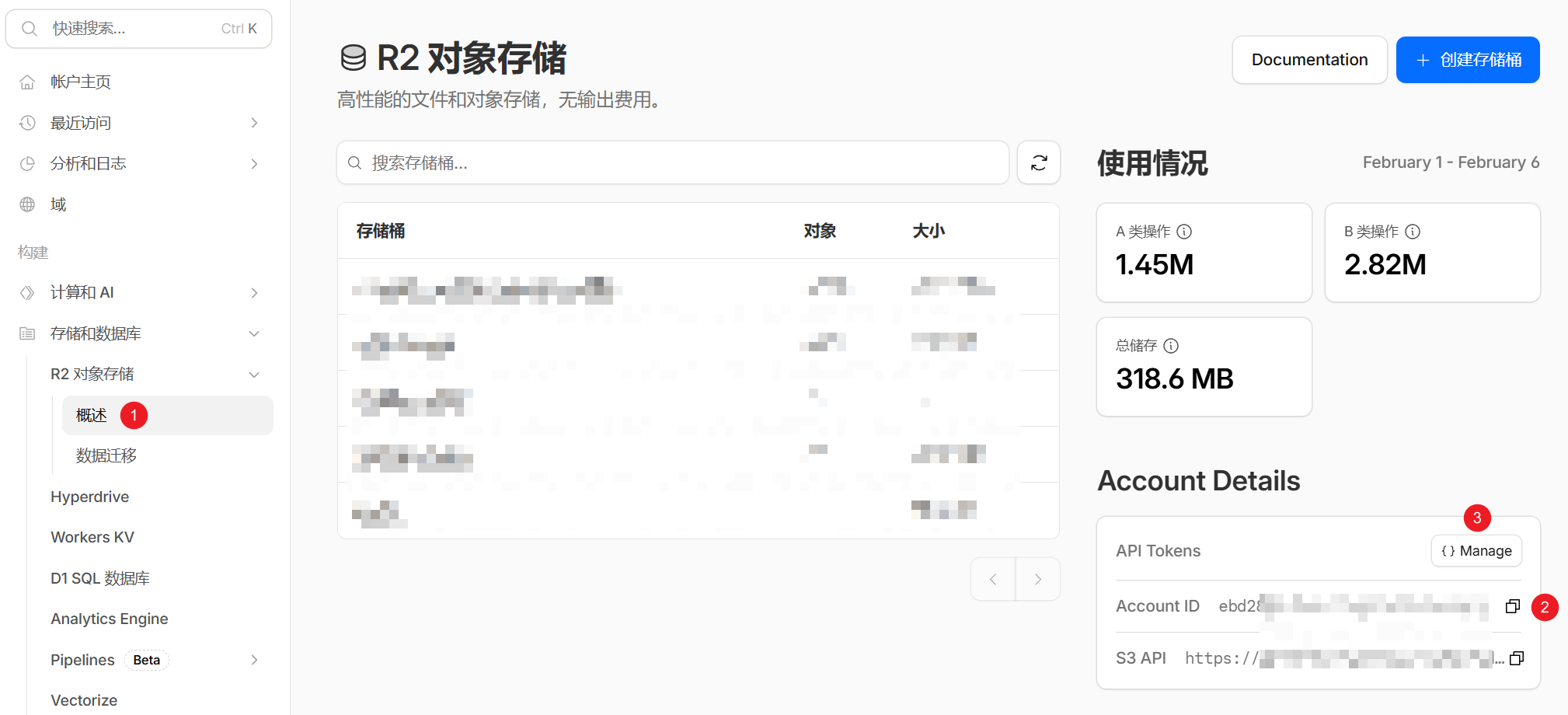
<p><strong>获取 Account ID</strong>：在 Cloudflare 侧边栏进入 R2 → Overview，右侧 Account Details 中即可找到 <code>CF_ACCOUNT_ID</code>。
<img src="https://img.newzone.top/20260206093250175.png?imageMogr2/format/webp" alt loading="lazy"></p>
</li>
<li>
<p><strong>创建 API 令牌</strong>：点击 Manage R2 API Tokens → Create API Token。</p>
</li>
<li>
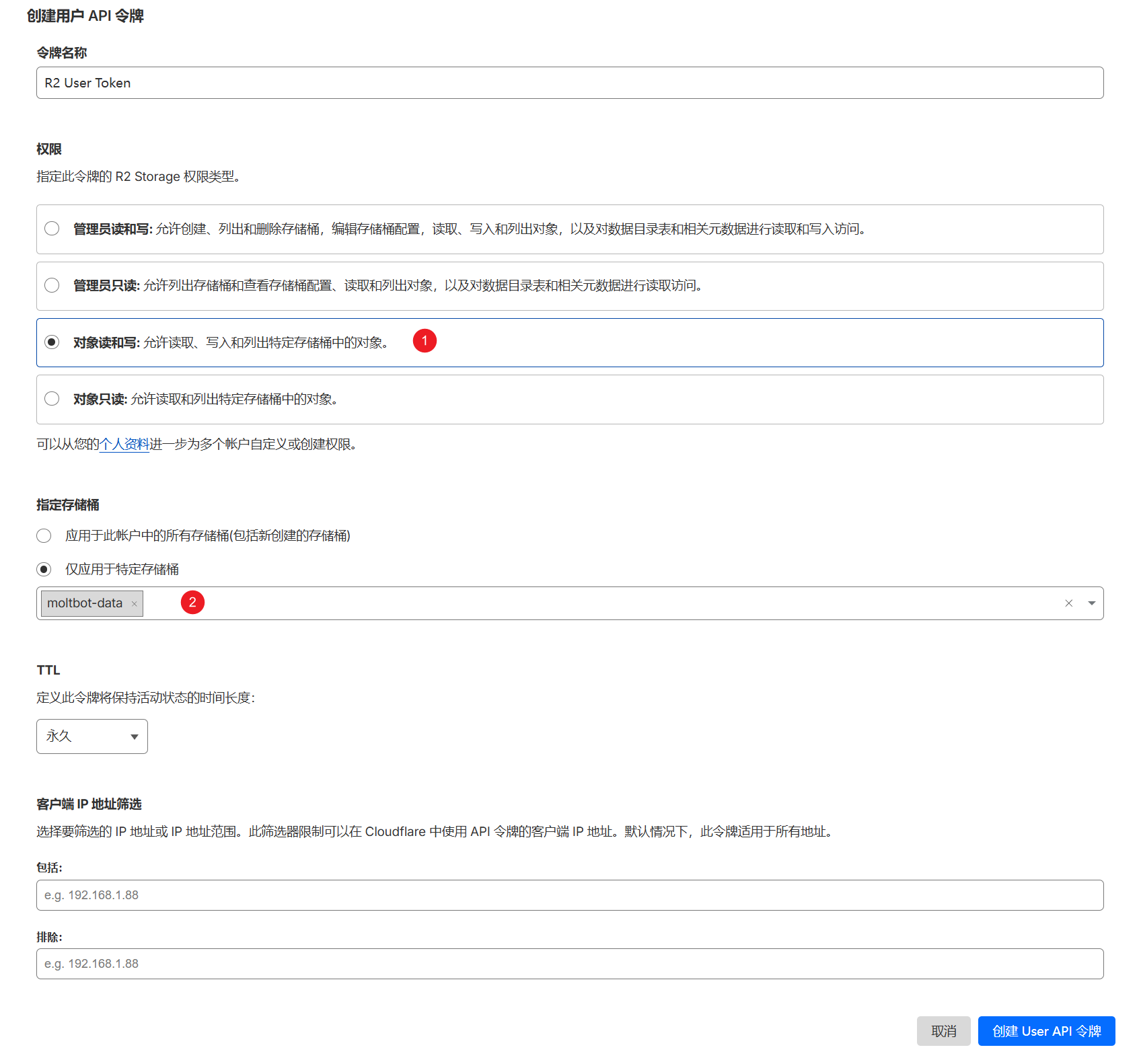
<p><strong>设置权限</strong>：权限选择 Object Read &amp; Write，建议通过 Specific Bucket 限制在 <code>moltbot-data</code>，避免过大授权范围。
<img src="https://img.newzone.top/20260206093536752.png?imageMogr2/format/webp" alt loading="lazy"></p>
</li>
<li>
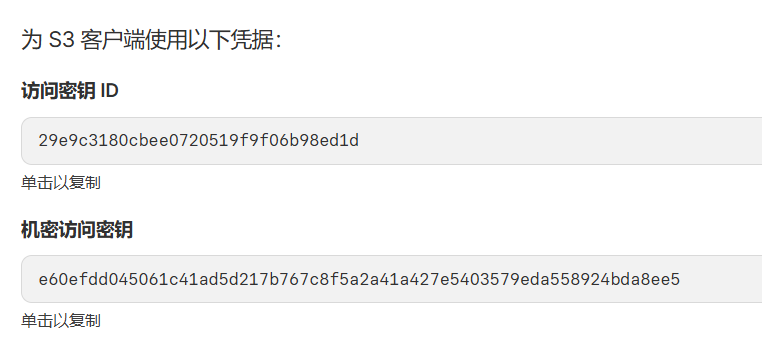
<p><strong>保存密钥</strong>：创建成功后，立即记录 Access Key ID 和 Secret Access Key。
<img src="https://img.newzone.top/20260206094205340.png?imageMogr2/format/webp" alt loading="lazy"></p>
</li>
</ol>
<div class="hint-container caution">
<p class="hint-container-title">警告</p>
<p>修改 Token 时请务必核对变量名称。如果不慎修改了 Build Token，会导致 Worker 构建失败。</p>
</div>
<h3>5. 注入变量并重新部署</h3>
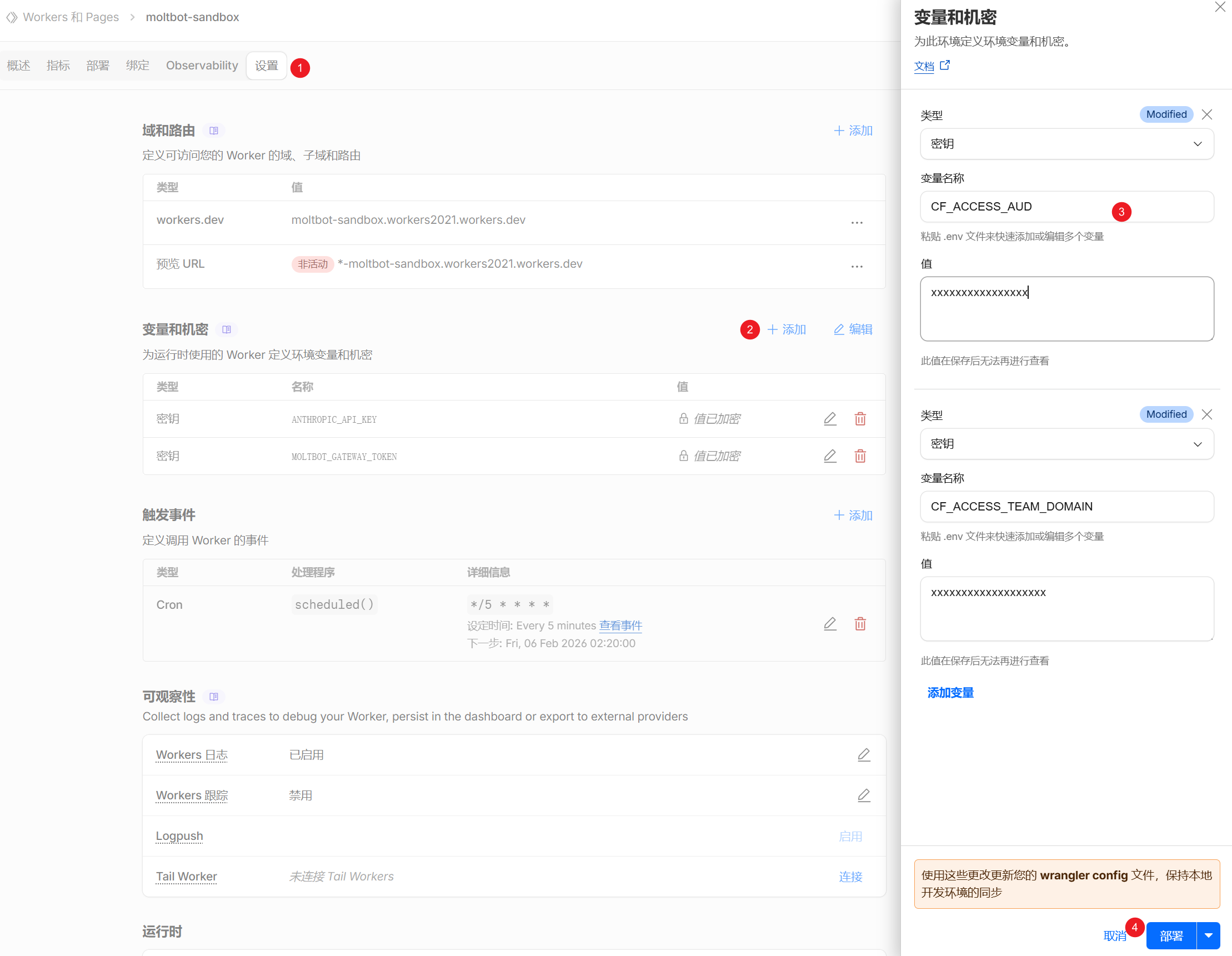
<p>回到 Workers → Settings → Variables and Secrets，填入上述 5 个变量后，点击 Deploy 重新部署。</p>
<figure><img src="https://img.newzone.top/20260206101721853.png?imageMogr2/format/webp" alt tabindex="0" loading="lazy"><figcaption></figcaption></figure>
<h2>访问与管理</h2>
<p>部署完成后，通过以下地址访问 Worker：</p>
<div class="language-txt line-numbers-mode" data-highlighter="shiki" data-ext="txt" style="--shiki-light:#383A42;--shiki-dark:#abb2bf;--shiki-light-bg:#FAFAFA;--shiki-dark-bg:#282c34"><pre class="shiki shiki-themes one-light one-dark-pro vp-code"><code class="language-txt"><span class="line"><span>https://moltbot-sandbox.xxxxxxxx.workers.dev?token=MOLTBOT_GATEWAY_TOKEN</span></span></code></pre>
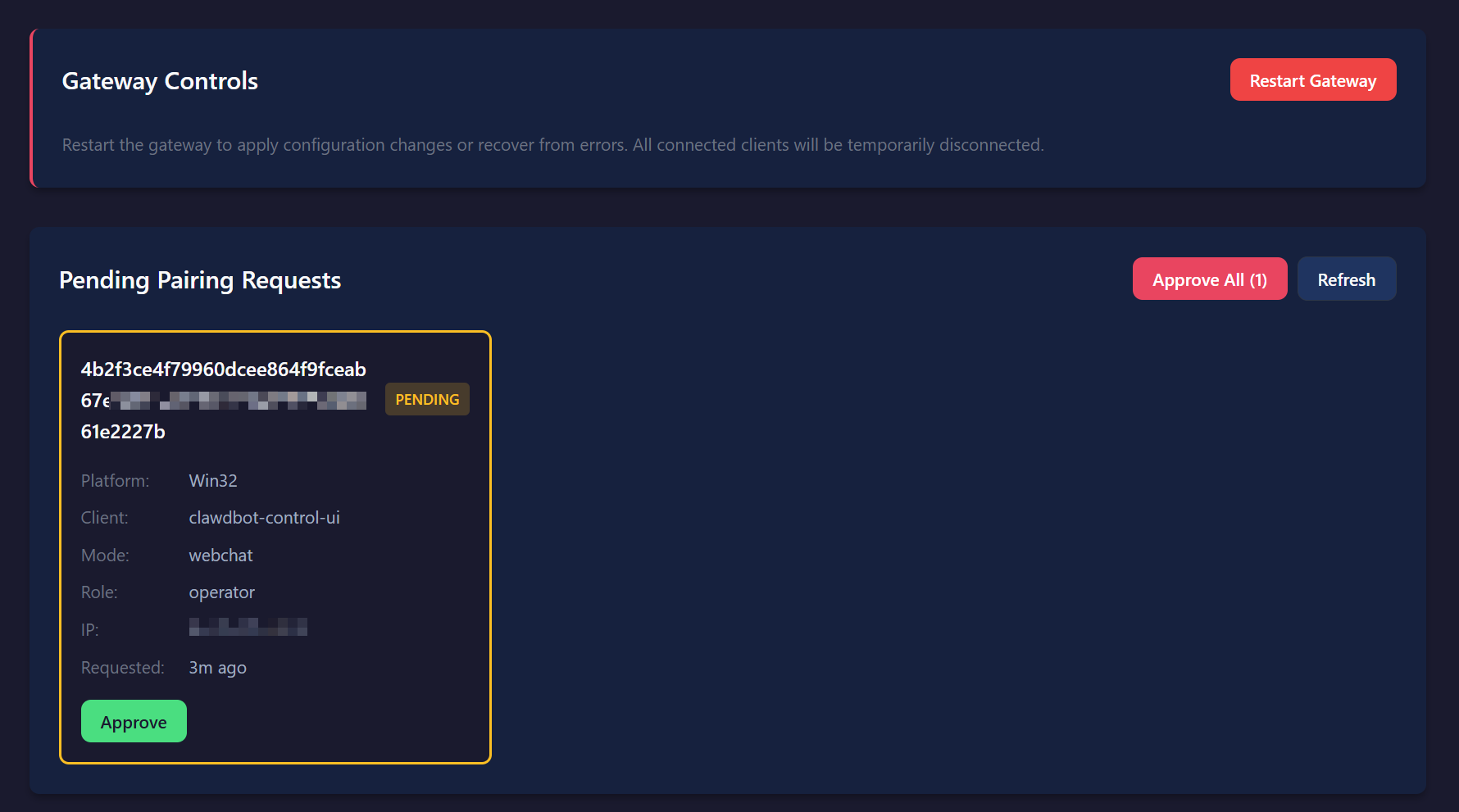
<div class="line-numbers" aria-hidden="true" style="counter-reset:line-number 0"><div class="line-number"></div></div></div><p>通过 Cloudflare Access 邮箱验证后，即可进入管理后台并接受 Pairing Requests：</p>
<div class="language-txt line-numbers-mode" data-highlighter="shiki" data-ext="txt" style="--shiki-light:#383A42;--shiki-dark:#abb2bf;--shiki-light-bg:#FAFAFA;--shiki-dark-bg:#282c34"><pre class="shiki shiki-themes one-light one-dark-pro vp-code"><code class="language-txt"><span class="line"><span>https://moltbot-sandbox.xxxxxxxx.workers.dev/_admin/</span></span></code></pre>
<div class="line-numbers" aria-hidden="true" style="counter-reset:line-number 0"><div class="line-number"></div></div></div><figure><img src="https://img.newzone.top/20260206200351203.png?imageMogr2/format/webp" alt tabindex="0" loading="lazy"><figcaption></figcaption></figure>
<h2>基础使用</h2>
<p>部署完成后，通过聊天指令与 Bot 交互。常用操作如下：</p>
<p><strong>查看或切换模型</strong>：</p>
<div class="language-bash line-numbers-mode" data-highlighter="shiki" data-ext="bash" style="--shiki-light:#383A42;--shiki-dark:#abb2bf;--shiki-light-bg:#FAFAFA;--shiki-dark-bg:#282c34"><pre class="shiki shiki-themes one-light one-dark-pro vp-code"><code class="language-bash"><span class="line"><span style="--shiki-light:#4078F2;--shiki-dark:#61AFEF">/model</span><span style="--shiki-light:#50A14F;--shiki-dark:#98C379"> minimax/MiniMax-M2.1</span></span></code></pre>
<div class="line-numbers" aria-hidden="true" style="counter-reset:line-number 0"><div class="line-number"></div></div></div><p><strong>设置开机自启模型</strong>（防止 Worker 重启后被重置）：</p>
<div class="language-bash line-numbers-mode" data-highlighter="shiki" data-ext="bash" style="--shiki-light:#383A42;--shiki-dark:#abb2bf;--shiki-light-bg:#FAFAFA;--shiki-dark-bg:#282c34"><pre class="shiki shiki-themes one-light one-dark-pro vp-code"><code class="language-bash"><span class="line"><span style="--shiki-light:#0184BC;--shiki-dark:#56B6C2">set</span><span style="--shiki-light:#50A14F;--shiki-dark:#98C379"> model</span><span style="--shiki-light:#50A14F;--shiki-dark:#98C379"> minimax/MiniMax-M2.1</span></span></code></pre>
<div class="line-numbers" aria-hidden="true" style="counter-reset:line-number 0"><div class="line-number"></div></div></div><p><strong>远程终端连接</strong>：</p>
<div class="language-bash line-numbers-mode" data-highlighter="shiki" data-ext="bash" style="--shiki-light:#383A42;--shiki-dark:#abb2bf;--shiki-light-bg:#FAFAFA;--shiki-dark-bg:#282c34"><pre class="shiki shiki-themes one-light one-dark-pro vp-code"><code class="language-bash"><span class="line"><span style="--shiki-light:#4078F2;--shiki-dark:#61AFEF">openclaw</span><span style="--shiki-light:#50A14F;--shiki-dark:#98C379"> gateway</span><span style="--shiki-light:#50A14F;--shiki-dark:#98C379"> login</span><span style="--shiki-light:#986801;--shiki-dark:#D19A66"> --url</span><span style="--shiki-light:#50A14F;--shiki-dark:#98C379"> https://moltbot-sandbox.xxxxxxxx.workers.dev</span></span>
<span class="line"><span style="--shiki-light:#4078F2;--shiki-dark:#61AFEF">clawdbot</span><span style="--shiki-light:#50A14F;--shiki-dark:#98C379"> configure</span><span style="--shiki-light:#986801;--shiki-dark:#D19A66"> --section</span><span style="--shiki-light:#50A14F;--shiki-dark:#98C379"> skills</span></span></code></pre>
<div class="line-numbers" aria-hidden="true" style="counter-reset:line-number 0"><div class="line-number"></div><div class="line-number"></div></div></div><h2>避坑指南</h2>
<p>在实际测试中，我踩了不少坑，总结如下：</p>
<ul>
<li><strong>模型配置易报错</strong>：国内 AI 服务商通常区分国内与海外端点。在 Cloudflare Workers 环境下，通过配置文件修改默认模型极易报错。最稳妥的方案是通过 <code>set model</code> 开机命令强制指定，而非依赖配置文件或后台 UI。</li>
<li><strong>费用不透明</strong>：Workers Paid 计划虽然起步 5 美元/月，但请求数、CPU 时间、R2 存储均会产生额外费用。建议在 Cloudflare Dashboard 设置用量告警，避免月底惊喜账单。</li>
<li><strong>Access 配置易遗漏</strong>：如果部署后访问页面返回 403 或无限重定向，大概率是 <code>CF_ACCESS_AUD</code> 或 <code>CF_ACCESS_TEAM_DOMAIN</code> 填写有误，优先排查这两个变量。</li>
<li><strong>功能受限</strong>：Workers 方案不支持浏览器自动化等依赖 GUI 的高级功能，只能执行纯文本交互类任务。如果需要完整功能，需要部署到本地机器。</li>
</ul>
<h2>结论：现在值得入场吗？</h2>
<p>折腾了一圈 Cloudflare Workers 之后，我的判断是：</p>
<p><strong>OpenClaw 目前还不是一个能「即刻提升效率」的工具。</strong></p>
<p>现阶段，它更像是一个为 AI 自动化搭建的系统底座，而非开箱即用的产品。如果你没有明确的、可标准化的长流程需求，OpenClaw 带来的只会是维护成本，而非生产力红利。</p>
<p>Cloudflare Workers + OpenClaw 适合以下场景：</p>
<ul>
<li>未体验过 Agent 自动化，想以最低成本试手。</li>
<li>已有 Cloudflare 付费订阅，资源闲置可复用。</li>
<li>只需要纯文本交互（模型对话、邮件处理等），不涉及浏览器操作。</li>
</ul>
<p>但如果你期望它「部署完就自动干活」，或者需要浏览器自动化等完整功能，Workers 方案会让你感到落差——这时候应该考虑本地部署方案。</p>
]]></content>
    <category term="AI"/>
    <published>2026-02-06T00:00:00.000Z</published>
  </entry>
  <entry>
    <title type="text">AI 绘画实战指南 Vol.2：Stable Diffusion 进阶插件</title>
    <id>https://newzone.top/posts/2026-01-19-stable-diffusion-advanced.html</id>
    <link href="https://newzone.top/posts/2026-01-19-stable-diffusion-advanced.html"/>
    <updated>2026-03-25T03:28:10.000Z</updated>
    <summary type="html"><![CDATA[<p>成功部署 Stable Diffusion（参考 <a href="/posts/2022-09-05-stable_diffusion_ai_painting">《AI 绘画实战指南 Vol.1》</a>）后，真正的挑战在于如何从“随机抽卡”转向“可控创作”。这取决于三点：理解模型差异、掌握插件控制、建立稳定的工作流。</p>
<p><strong>模型与插件构成了 Stable Diffusion 的核心生态。</strong></p>
<p>本文重点解决三个问题：</p>
<ol>
<li>模型获取与管理。</li>
<li>WebUI 原生潜能挖掘。</li>
<li>关键插件的高效应用。</li>
</ol>]]></summary>
    <content type="html"><![CDATA[<p>成功部署 Stable Diffusion（参考 <a href="/posts/2022-09-05-stable_diffusion_ai_painting">《AI 绘画实战指南 Vol.1》</a>）后，真正的挑战在于如何从“随机抽卡”转向“可控创作”。这取决于三点：理解模型差异、掌握插件控制、建立稳定的工作流。</p>
<p><strong>模型与插件构成了 Stable Diffusion 的核心生态。</strong></p>
<p>本文重点解决三个问题：</p>
<ol>
<li>模型获取与管理。</li>
<li>WebUI 原生潜能挖掘。</li>
<li>关键插件的高效应用。</li>
</ol>
<h2>模型管理：Civitai 与 LoRA</h2>
<p><a href="https://civitai.com/" target="_blank" rel="noopener noreferrer">Civitai（C 站）</a> 汇集了全球主流的 Stable Diffusion 模型，涵盖二次元、写实、人像、插画及概念设计等多个方向。</p>
<p>下载模型后，需将其存入 WebUI 指定目录方可生效。</p>
<h3>大模型（Checkpoints / Base Models）</h3>
<p>决定画面的整体风格与基础能力。</p>
<ul>
<li><strong>格式</strong>：<code>.safetensors</code> / <code>.ckpt</code></li>
<li><strong>体积</strong>：2 GB – 6 GB</li>
<li><strong>路径</strong>：<code>models/Stable-diffusion</code></li>
<li><strong>提示</strong>：切换模型时，建议同步调整提示词结构、采样器与 CFG 值，避免沿用旧参数导致效果不佳。</li>
</ul>
<h3>微调模型（LoRA）</h3>
<p>在不改变大模型基底的前提下，注入特定人物、画风、服饰或概念（如机甲、水墨风）。</p>
<ul>
<li><strong>格式</strong>：<code>.safetensors</code></li>
<li><strong>体积</strong>：10 MB – 300 MB</li>
<li><strong>路径</strong>：<code>models/Lora</code></li>
<li><strong>用法</strong>：在提示词中调用，如 <code>&lt;lora:mecha_style:0.8&gt;</code>。</li>
</ul>
<h3>VAE（Variational Autoencoder）</h3>
<p>相当于“调色滤镜与解码器”，用于修正色彩饱和度与灰度问题。</p>
<ul>
<li><strong>路径</strong>：<code>models/VAE</code></li>
</ul>
<p>可通过 <code>Settings</code> → <code>User interface</code> → <code>Quicksettings list</code> 添加 <code>sd_vae</code>，以便在顶部栏快速切换。</p>
<blockquote>
<p><strong>提示</strong>：Docker 版部署路径通常位于 <code>data</code> 目录下，如 <code>stable-diffusion-webui-docker/data/StableDiffusion</code>，需据实调整。</p>
</blockquote>
]]></content>
    <category term="AI"/>
    <published>2026-01-19T00:00:00.000Z</published>
  </entry>
  <entry>
    <title type="text">AI 绘画实战指南 Vol.3：ComfyUI 节点式工作流</title>
    <id>https://newzone.top/posts/2026-01-28-comfyui.html</id>
    <link href="https://newzone.top/posts/2026-01-28-comfyui.html"/>
    <updated>2026-03-25T03:28:10.000Z</updated>
    <summary type="html"><![CDATA[<p>ComfyUI 是目前最具扩展性的全平台 AI 绘画与视频生成工具。与其说它是一款软件，不如说这是一套以“节点流”（Node-based Workflow）为核心的可视化创作系统。在这里，模型、采样、控制与后处理不再是黑盒中的参数，而是可拆解、可组合、可复用的逻辑模块。</p>
<figure><img src="https://img.newzone.top/20260127183530405.png?imageMogr2/format/webp" alt tabindex="0" loading="lazy"><figcaption></figcaption></figure>
<p>相比强调“开箱即用”的 WebUI，ComfyUI 的核心优势在于效率与硬件包容性。其内置的显存—内存交换机制（Smart Memory Management），能动态加载模型权重，将暂时闲置的数据卸载至内存。这种“以时间换空间”的策略，让 4GB 显存的老旧设备也能运行 SDXL 甚至 FLUX 等大模型，极大地降低了高画质生成的硬件门槛。</p>]]></summary>
    <content type="html"><![CDATA[<p>ComfyUI 是目前最具扩展性的全平台 AI 绘画与视频生成工具。与其说它是一款软件，不如说这是一套以“节点流”（Node-based Workflow）为核心的可视化创作系统。在这里，模型、采样、控制与后处理不再是黑盒中的参数，而是可拆解、可组合、可复用的逻辑模块。</p>
<figure><img src="https://img.newzone.top/20260127183530405.png?imageMogr2/format/webp" alt tabindex="0" loading="lazy"><figcaption></figcaption></figure>
<p>相比强调“开箱即用”的 WebUI，ComfyUI 的核心优势在于效率与硬件包容性。其内置的显存—内存交换机制（Smart Memory Management），能动态加载模型权重，将暂时闲置的数据卸载至内存。这种“以时间换空间”的策略，让 4GB 显存的老旧设备也能运行 SDXL 甚至 FLUX 等大模型，极大地降低了高画质生成的硬件门槛。</p>
<p>此外，ComfyUI 拥有极活跃的扩展生态。不仅兼容最新的扩散模型、SVD 视频生成与各类 ControlNet 控制节点，还能无缝接入 OpenAI、Gemini 等云端 API。本地算力不足时，可以通过节点将任务分发至云端，实现“混合算力”工作流。简言之，ComfyUI 不做预设，而是提供构建流水线的能力。</p>
<figure><img src="https://img.newzone.top/20260127183127852.png?imageMogr2/format/webp" alt tabindex="0" loading="lazy"><figcaption></figcaption></figure>
<h2>正确的使用姿势：是“加载”，不是“构建”</h2>
<p>很多新手被满屏的连线劝退，误以为必须精通原理才能使用。这是最大的误解。</p>
<p>ComfyUI 的生态充满了现成的高质量工作流。作为创作者，首要任务是<strong>使用</strong>，而非<strong>制造</strong>。</p>
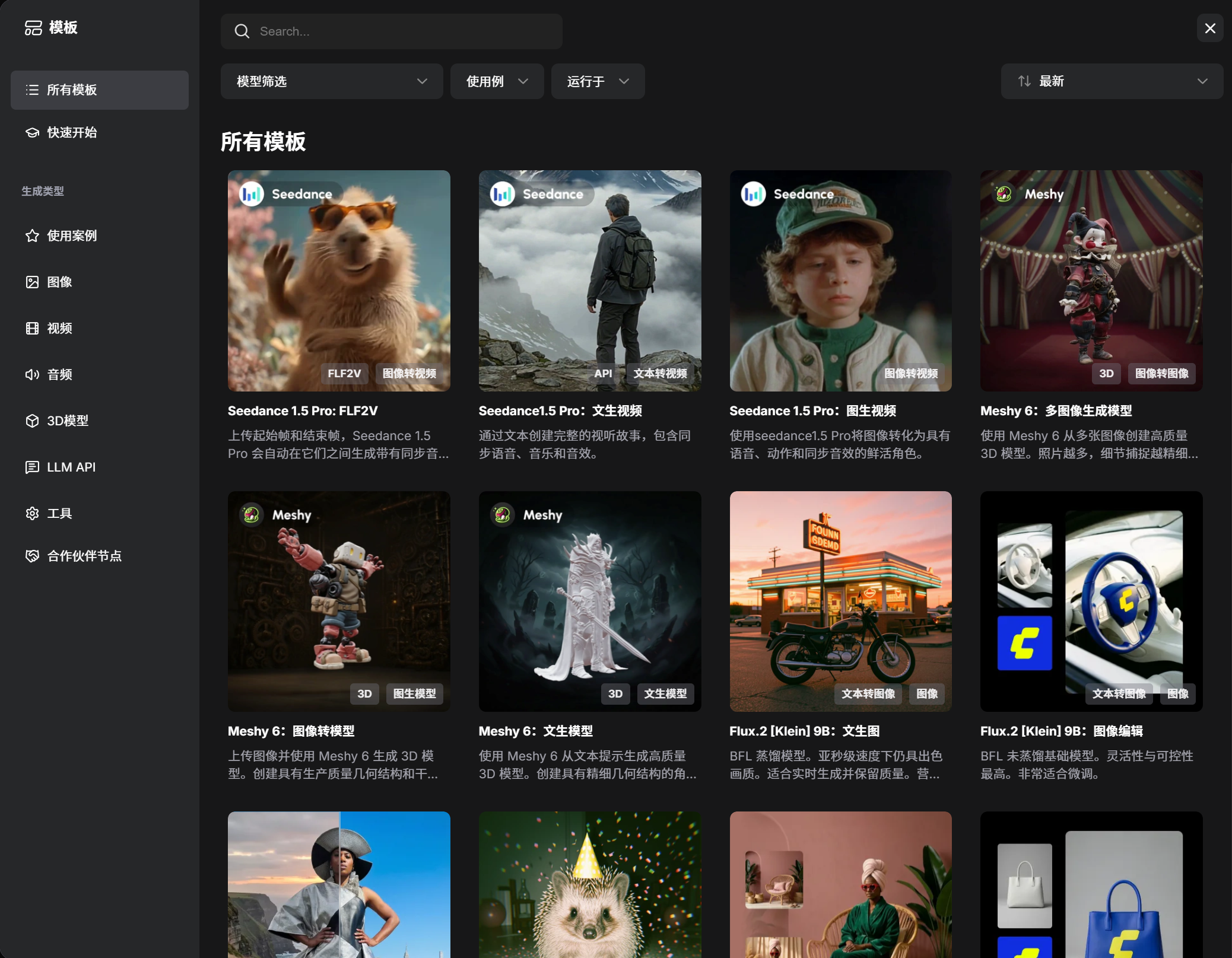
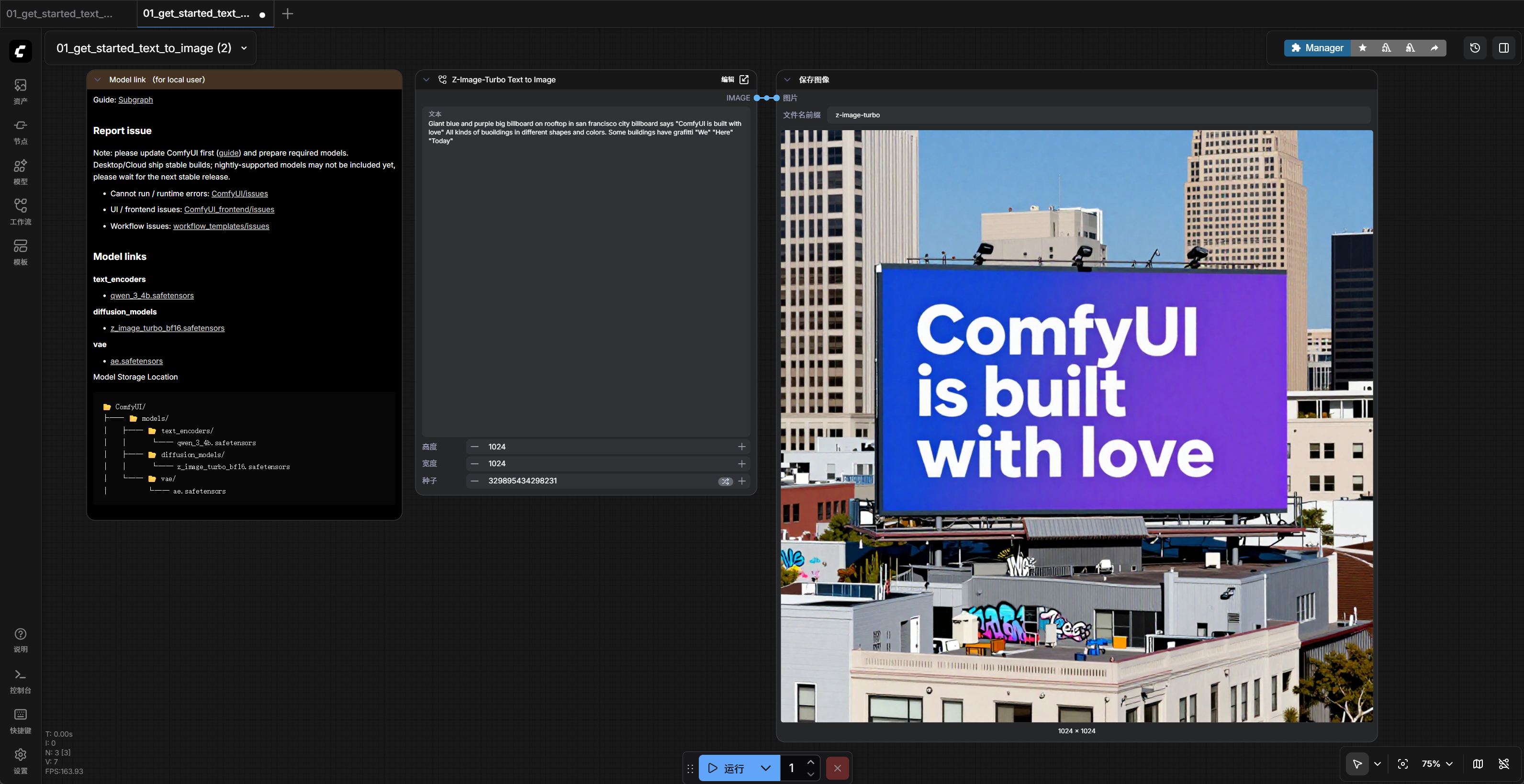
<p>在官方界面中，点击「模板」，你就能获得一套标准的 Text to Image 流程。填入提示词，点击运行即可生成。</p>
<figure><img src="https://img.newzone.top/20260127184514380.png?imageMogr2/format/webp" alt tabindex="0" loading="lazy"><figcaption></figcaption></figure>
<p>当需要进阶功能时，直接去 Civitai 下载大家分享的 JSON 工作流文件，拖入窗口，使用 ComfyUI Manager 补全缺失节点，即可直接运行。</p>
<p>别被连线吓倒。连线是留给“开发者”的；对于“使用者”，ComfyUI 往往比 WebUI 更简单——因为它所见即所得，逻辑一目了然。</p>
<figure><img src="https://img.newzone.top/20260127185054181.png?imageMogr2/format/webp" alt tabindex="0" loading="lazy"><figcaption></figcaption></figure>
<h2>部署与配置</h2>
<h3>1. 核心程序</h3>
<p>ComfyUI 支持 Windows、Linux、macOS。Windows 用户请直接下载 <strong><a href="https://github.com/comfyanonymous/ComfyUI#installing" target="_blank" rel="noopener noreferrer">官方便携版 (Portable Standalone)</a></strong>。解压即用，自带独立 Python 环境，无需配置复杂的系统依赖。</p>
<h3>2. 启动策略</h3>
<p>解压后会看到多个启动脚本，请按需选择：</p>
<ul>
<li><strong><code>run_nvidia_gpu.bat</code></strong>：适合绝大多数 N 卡用户。</li>
<li><strong><code>run_nvidia_gpu_fast_fp16_accumulation.bat</code></strong>：如果你是 20/30/40 系显卡，这个脚本开启了 FP16 半精度累积计算，能显著提升速度并降低显存占用。（质量略降）</li>
<li><strong><code>run_cpu.bat</code></strong>：仅用 CPU 运行，速度较慢。</li>
</ul>
<h3>3. 模型下载加速</h3>
<p>国内直连 HuggingFace 速度较慢，推荐利用 <strong><a href="https://modelscope.cn/" target="_blank" rel="noopener noreferrer">ModelScope (魔搭社区)</a></strong> 镜像。</p>
<ul>
<li><strong>技巧</strong>：将模型链接中的 <code>huggingface.co</code> 替换为 <code>modelscope.cn/models</code>，即可享受满速下载。</li>
</ul>
<h3>4. 必备插件：ComfyUI Manager</h3>
<p>这是 ComfyUI 的“应用商店”，支持在界面内搜索、安装自定义节点，并能一键补全工作流缺失的插件。</p>
<ul>
<li>
<p><strong>安装</strong>：进入 <code>ComfyUI/custom_nodes</code> 目录，打开终端（CMD），运行：</p>
<div class="language-bash line-numbers-mode" data-highlighter="shiki" data-ext="bash" style="--shiki-light:#383A42;--shiki-dark:#abb2bf;--shiki-light-bg:#FAFAFA;--shiki-dark-bg:#282c34"><pre class="shiki shiki-themes one-light one-dark-pro vp-code"><code class="language-bash"><span class="line"><span style="--shiki-light:#4078F2;--shiki-dark:#61AFEF">git</span><span style="--shiki-light:#50A14F;--shiki-dark:#98C379"> clone</span><span style="--shiki-light:#50A14F;--shiki-dark:#98C379"> https://github.com/ltdrdata/ComfyUI-Manager.git</span></span></code></pre>
<div class="line-numbers" aria-hidden="true" style="counter-reset:line-number 0"><div class="line-number"></div></div></div></li>
<li>
<p><strong>使用</strong>：重启后菜单栏会出现 Manager 按钮，点击 <strong>「Install Missing Custom Nodes」</strong> 即可自动识别并安装当前工作流缺少的组件。</p>
</li>
</ul>
<h2>进阶配置</h2>
<h3>避免闪退：设置虚拟内存</h3>
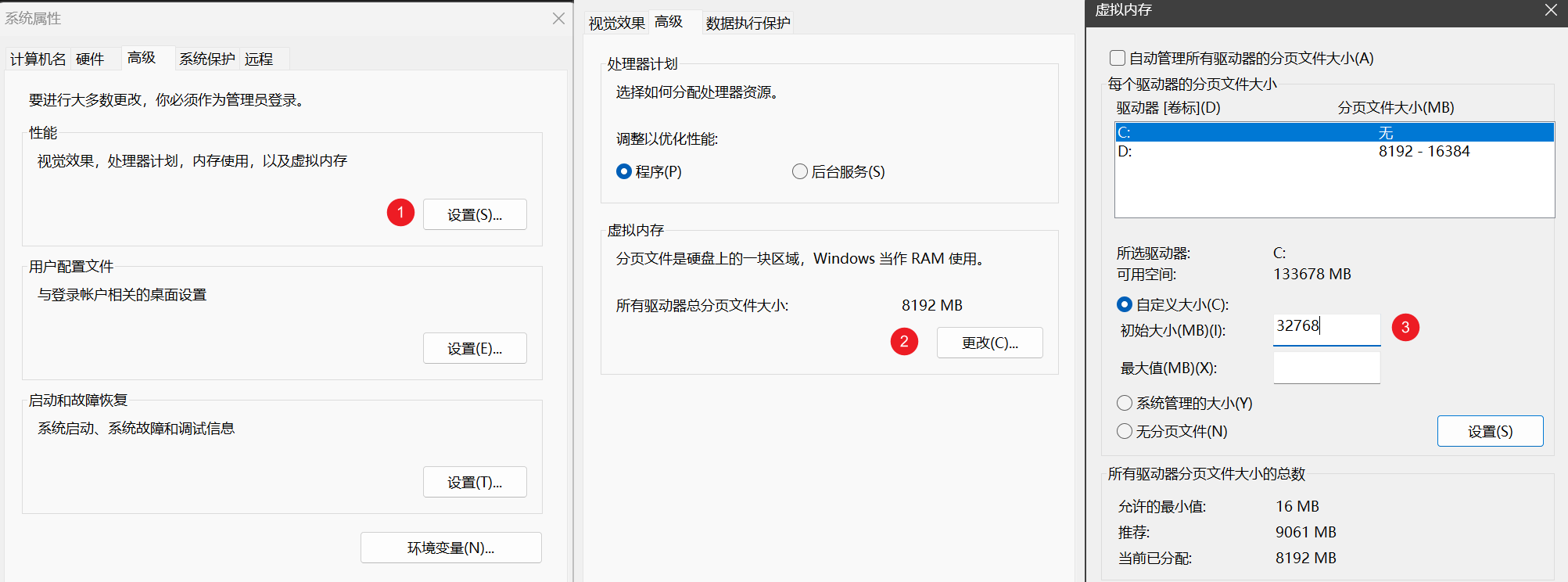
<p>在生成高分辨率图像或视频时，物理内存极易枯竭导致闪退。强烈建议手动设置 Windows 虚拟内存。</p>
<p><strong>推荐设置</strong>：初始大小与最大值均设为 <strong>32768（32GB）</strong> 或更高。</p>
<p><strong>操作路径</strong>：</p>
<ol>
<li><code>Win + R</code> 输入 <code>sysdm.cpl</code> 打开系统属性。</li>
<li>进入 <strong>「高级」</strong> -&gt; <strong>「性能」</strong> 设置 -&gt; <strong>「高级」</strong> -&gt; <strong>「虚拟内存」</strong> 更改。</li>
<li>取消“自动管理”，选中 C 盘（或 SSD 所在盘），选择 <strong>「自定义大小」</strong>，填入数值并点击“设置”确认。</li>
</ol>
<p>设置完成后建议重启一次（或至少重启 ComfyUI），避免旧的内存策略仍在生效。</p>
<figure><img src="https://img.newzone.top/20260127183027988.png?imageMogr2/format/webp" alt tabindex="0" loading="lazy"><figcaption></figcaption></figure>
<h3>API 调用准备：开启监听 + 导出工作流</h3>
<p>ComfyUI 自带 HTTP API。只要程序正常启动，你就已经“开启”了 API。</p>
<ul>
<li>
<p><strong>本机访问</strong>：默认地址是 <code>http://127.0.0.1:8188</code>。</p>
</li>
<li>
<p><strong>局域网访问（可选）</strong>：启动时加上 <code>--listen 0.0.0.0</code>，例如：</p>
<div class="language-powershell line-numbers-mode" data-highlighter="shiki" data-ext="powershell" style="--shiki-light:#383A42;--shiki-dark:#abb2bf;--shiki-light-bg:#FAFAFA;--shiki-dark-bg:#282c34"><pre class="shiki shiki-themes one-light one-dark-pro vp-code"><code class="language-powershell"><span class="line"><span style="--shiki-light:#383A42;--shiki-dark:#ABB2BF">python main.py </span><span style="--shiki-light:#383A42;--shiki-dark:#56B6C2">--</span><span style="--shiki-light:#383A42;--shiki-dark:#ABB2BF">listen </span><span style="--shiki-light:#986801;--shiki-dark:#D19A66">0.0</span><span style="--shiki-light:#383A42;--shiki-dark:#ABB2BF">.</span><span style="--shiki-light:#986801;--shiki-dark:#D19A66">0.0</span><span style="--shiki-light:#383A42;--shiki-dark:#56B6C2"> --</span><span style="--shiki-light:#383A42;--shiki-dark:#ABB2BF">port </span><span style="--shiki-light:#986801;--shiki-dark:#D19A66">8188</span></span></code></pre>
<div class="line-numbers" aria-hidden="true" style="counter-reset:line-number 0"><div class="line-number"></div></div></div><p>如果你用的是 Windows 便携版，思路相同：在对应的 <code>run_*.bat</code> 启动命令后追加 <code>--listen 0.0.0.0</code> 即可。</p>
<blockquote>
<p>建议仅在可信内网使用，并配合防火墙限制来源；不要把 8188 端口直接暴露到公网。</p>
</blockquote>
</li>
</ul>
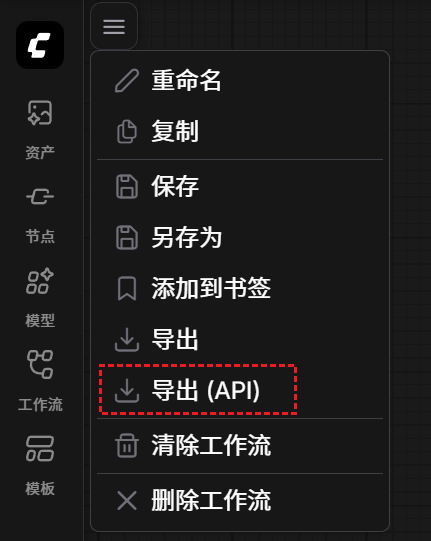
<p>API 调用的关键，是拿到“API 格式”的工作流 JSON（比普通保存更干净，不含界面坐标等元数据）。</p>
<ol>
<li>打开你的 ComfyUI 网页界面。</li>
<li>点击设置图标（齿轮），勾选 <strong>&quot;Enable Dev mode Options&quot;</strong>（启用开发者模式选项）。</li>
<li>回到主界面，你会发现菜单栏多了一个按钮：<strong>&quot;Save (API Format)&quot;</strong>。</li>
<li>点击它，保存下来的文件通常命名为 <code>workflow_api.json</code>。</li>
</ol>
<figure><img src="https://img.newzone.top/20260211083853625.png?imageMogr2/format/webp" alt tabindex="0" loading="lazy"><figcaption></figcaption></figure>
<blockquote>
<p><strong>注意：</strong> 这个 JSON 文件与普通的 <code>Save</code> 文件不同，它只包含节点 ID (<code>class_type</code>) 和输入参数 (<code>inputs</code>)，没有界面坐标信息。</p>
</blockquote>
<p>拿到 <code>workflow_api.json</code> 后，就可以基于 <code>http://127.0.0.1:8188</code> 通过以下端点提交任务与查询结果：</p>
<ul>
<li><strong>POST</strong> <code>/prompt</code>：发送工作流任务到队列。</li>
<li><strong>GET</strong> <code>/history/{prompt_id}</code>：获取任务执行结果。</li>
<li><strong>GET</strong> <code>/view</code>：获取生成的图片文件。</li>
<li><strong>WebSocket</strong> <code>/ws</code>：用于实时监听生成进度和获取执行状态。</li>
</ul>
<h2>本地部署 vs 云端算力</h2>
<p>尽管 ComfyUI 优化出色，但流畅运行 SVD 等视频模型仍需 12GB 以上显存。</p>
<p>对于高阶创作，不必执着于本地硬件。目前云端算力成本已大幅下降，将 ComfyUI 部署在云端（如 AutoDL、阿里云等）往往是更理性的选择——显存不再是瓶颈，生成效率可提升数倍。</p>
<figure><img src="https://img.newzone.top/20260127183150160.png?imageMogr2/format/webp" alt tabindex="0" loading="lazy"><figcaption></figcaption></figure>
<p><strong>ComfyUI 的核心价值不在于你拥有多少显卡，而在于掌握“工作流逻辑”。</strong> 一旦理解了节点间的流转关系，无论在本地 4090 还是云端 A100，你都能构建出独一无二的创作流水线。</p>
]]></content>
    <category term="AI"/>
    <published>2026-01-28T00:00:00.000Z</published>
  </entry>
  <entry>
    <title type="text">Rclone 远端图床本地化管理方案：以七牛云为例</title>
    <id>https://newzone.top/posts/2026-01-25-rclone-remote-image-management.html</id>
    <link href="https://newzone.top/posts/2026-01-25-rclone-remote-image-management.html"/>
    <updated>2026-03-25T03:28:10.000Z</updated>
    <summary type="html"><![CDATA[<p>早年我将大量博客配图托管于七牛云，但当时并没有在本地对图片进行统一压缩。虽云端支持图片处理，但长期积累仍面临两个问题：</p>
<ul>
<li>部分图片原始分辨率和体积过大，即使经过云端处理，存储空间占用和流量成本依然偏高。</li>
<li>历史图片太多，云端管理并不友好。</li>
</ul>
<figure><img src="https://img.newzone.top/2026-01-24-19-37-25.png?imageMogr2/format/webp" alt tabindex="0" loading="lazy"><figcaption></figcaption></figure>]]></summary>
    <content type="html"><![CDATA[<p>早年我将大量博客配图托管于七牛云，但当时并没有在本地对图片进行统一压缩。虽云端支持图片处理，但长期积累仍面临两个问题：</p>
<ul>
<li>部分图片原始分辨率和体积过大，即使经过云端处理，存储空间占用和流量成本依然偏高。</li>
<li>历史图片太多，云端管理并不友好。</li>
</ul>
<figure><img src="https://img.newzone.top/2026-01-24-19-37-25.png?imageMogr2/format/webp" alt tabindex="0" loading="lazy"><figcaption></figcaption></figure>
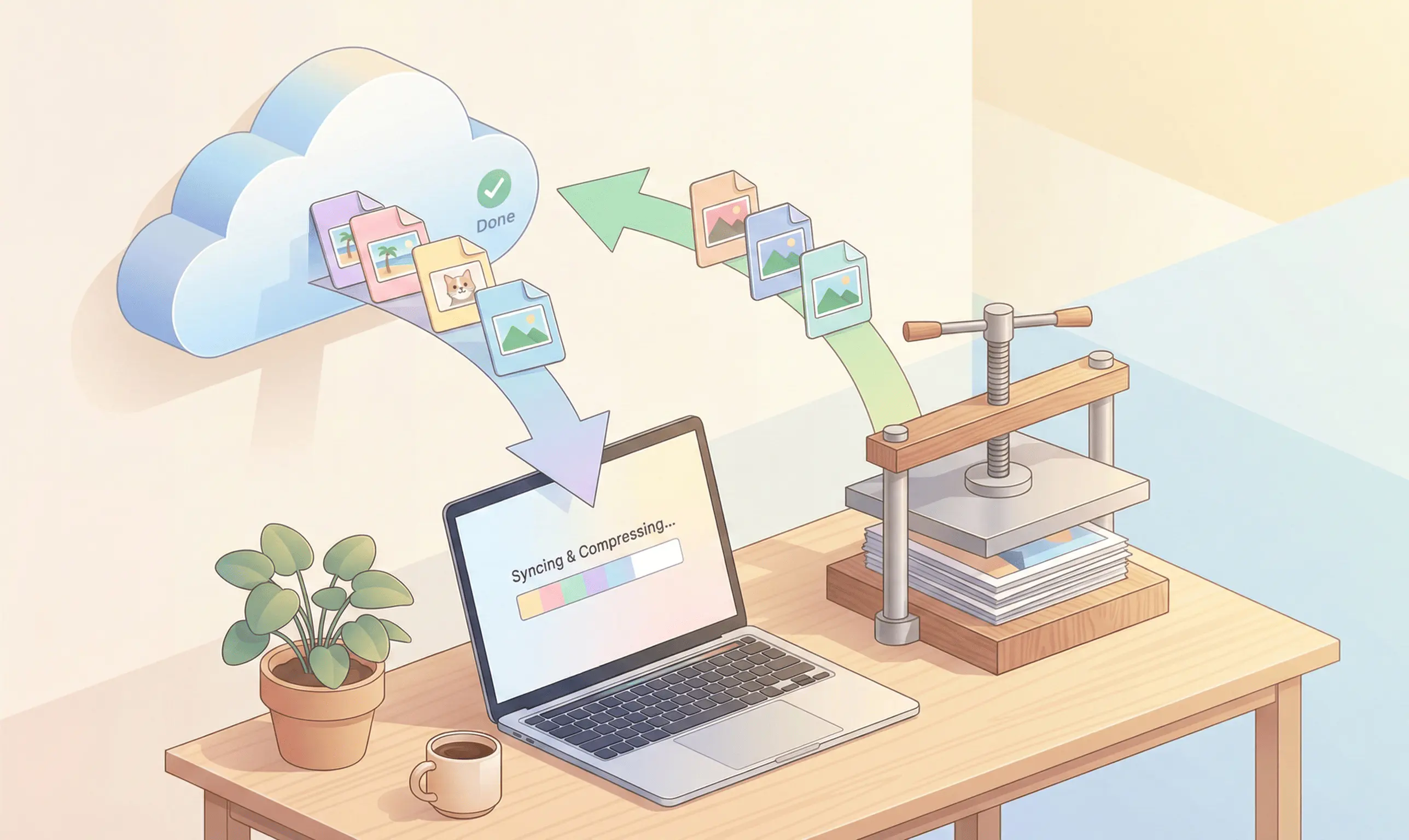
<p>为此，我采用了一种更通用、可控的方案：<strong>「云端下行同步 → 本地批量压缩 → 上行覆盖同步」</strong>。此举既能压缩历史存量，又能建立一套可自由管理的图床库。</p>
<h2>方案总览</h2>
<ul>
<li><strong>核心组件</strong>：Rclone（支持 S3 协议）</li>
<li><strong>处理方式</strong>：本地批量压缩（无损 / 视觉无损）</li>
<li><strong>同步逻辑</strong>：
<ol>
<li>全量下载（云端 → 本地）</li>
<li>本地处理（压缩）</li>
<li>增量覆盖（本地 → 云端）</li>
</ol>
</li>
</ul>
<p>七牛云兼容 AWS S3 协议，可直接通过 Rclone 的 S3 Provider 访问，无需额外插件。</p>
<h2>第一步：部署 Rclone</h2>
<p>Rclone 是单文件命令行工具，无须安装，配置环境变量即可使用。</p>
<h3>1. 获取程序</h3>
<p>访问 <a href="https://rclone.org/downloads/" target="_blank" rel="noopener noreferrer">Rclone 官网下载页</a>，下载适用于 Windows 的 <strong>Intel/AMD - 64 Bit</strong> 压缩包。</p>
<h3>2. 解压</h3>
<p>将解压后的文件置于固定目录，例如 <code>C:\rclone\</code>，确保该目录下包含 <code>rclone.exe</code>。</p>
<h3>3. 配置环境变量</h3>
<ol>
<li>按 <code>Win</code> 键，搜索「环境变量」，进入「编辑系统环境变量」。</li>
<li>点击「环境变量」，在「系统变量」列表中找到 <code>Path</code>。</li>
<li>新建条目：<code>C:\rclone\</code>。</li>
</ol>
<h3>4. 验证</h3>
<p>启动 PowerShell 或 CMD，执行：</p>
<div class="language-powershell line-numbers-mode" data-highlighter="shiki" data-ext="powershell" style="--shiki-light:#383A42;--shiki-dark:#abb2bf;--shiki-light-bg:#FAFAFA;--shiki-dark-bg:#282c34"><pre class="shiki shiki-themes one-light one-dark-pro vp-code"><code class="language-powershell"><span class="line"><span style="--shiki-light:#383A42;--shiki-dark:#ABB2BF">rclone </span><span style="--shiki-light:#383A42;--shiki-dark:#56B6C2">--</span><span style="--shiki-light:#383A42;--shiki-dark:#ABB2BF">version</span></span></code></pre>
<div class="line-numbers" aria-hidden="true" style="counter-reset:line-number 0"><div class="line-number"></div></div></div><p>输出版本号即表示配置成功。</p>
<blockquote>
<p>注意：日常使用建议避免以管理员权限运行 PowerShell，以免权限冲突导致 Rclone 异常。</p>
</blockquote>
<h2>第二步：建立连接</h2>
<p>前置准备信息：</p>
<ul>
<li>七牛云 Access Key（AK）</li>
<li>Secret Key（SK）</li>
<li>存储桶（Bucket）所属区域（如华东、华北等）</li>
</ul>
<h3>配置流程</h3>
<ol>
<li>
<p>执行配置命令：</p>
<div class="language-powershell line-numbers-mode" data-highlighter="shiki" data-ext="powershell" style="--shiki-light:#383A42;--shiki-dark:#abb2bf;--shiki-light-bg:#FAFAFA;--shiki-dark-bg:#282c34"><pre class="shiki shiki-themes one-light one-dark-pro vp-code"><code class="language-powershell"><span class="line"><span style="--shiki-light:#383A42;--shiki-dark:#ABB2BF">rclone config</span></span></code></pre>
<div class="line-numbers" aria-hidden="true" style="counter-reset:line-number 0"><div class="line-number"></div></div></div></li>
<li>
<p>输入 <code>n</code> 新建远程连接（New remote）。</p>
</li>
<li>
<p><strong>name</strong>：命名连接，例如 <code>qiniu</code>。</p>
</li>
<li>
<p><strong>Storage</strong>：选择 <code>S3</code>（Amazon S3 Compliant Storage）。</p>
</li>
<li>
<p><strong>provider</strong>：选择 <code>Qiniu</code>（Qiniu Object Storage）。</p>
</li>
<li>
<p><strong>access_key_id</strong>：输入 AK。</p>
</li>
<li>
<p><strong>secret_access_key</strong>：输入 SK。</p>
</li>
<li>
<p><strong>region</strong>：留空回车。</p>
</li>
<li>
<p><strong>endpoint</strong>：根据区域填写对应的接口地址（Endpoint）：</p>
<p>| 区域         | Endpoint                    |
| :</p>
</li>
</ol>
]]></content>
    <category term="技术分享"/>
    <published>2026-01-25T00:00:00.000Z</published>
  </entry>
  <entry>
    <title type="text">密码管理器折腾记：从 KeePass 到 Bitwarden 的对比与回归</title>
    <id>https://newzone.top/posts/2026-01-24-keepass-vs-bitwarden.html</id>
    <link href="https://newzone.top/posts/2026-01-24-keepass-vs-bitwarden.html"/>
    <updated>2026-03-25T03:28:10.000Z</updated>
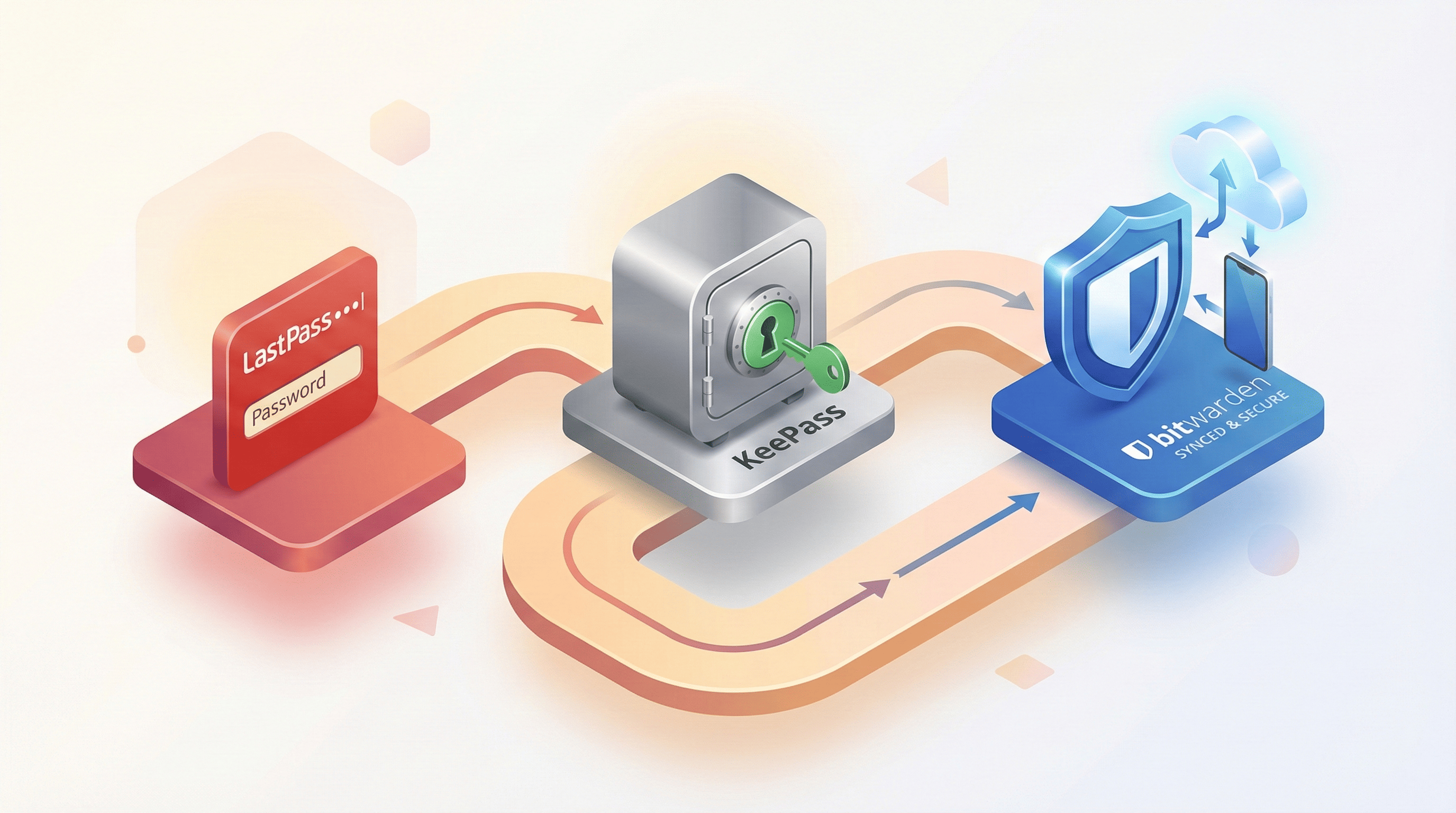
    <summary type="html"><![CDATA[<p>从 LastPass 换到 KeePass 已经 5 年。作为一款老牌工具，KeePass 的优势有目共睹：开源免费、本地数据库存储、极高的定制自由度。然而，其痛点也不少：数据库需要自己同步，浏览器扩展更新停滞，自动填充也不稳定。</p>
<figure><img src="https://img.newzone.top/2026-01-24-20-34-00.png?imageMogr2/format/webp" alt tabindex="0" loading="lazy"><figcaption></figcaption></figure>
<p>于是我尝试将密码管理方案迁移至 Bitwarden，并选择通过自托管 <a href="https://github.com/dani-garcia/vaultwarden" target="_blank" rel="noopener noreferrer">Vaultwarden</a> 来替代官方订阅服务。Vaultwarden 是一个由社区维护的轻量级服务端实现，不仅兼容 Bitwarden 核心协议，更能完美适配官方客户端。其资源占用极低，可以部署于 NAS 或树莓派。彼时的我认为，这似乎是在“同步便利性”与“数据掌控权”之间找到的一个完美平衡点。</p>]]></summary>
    <content type="html"><![CDATA[<p>从 LastPass 换到 KeePass 已经 5 年。作为一款老牌工具，KeePass 的优势有目共睹：开源免费、本地数据库存储、极高的定制自由度。然而，其痛点也不少：数据库需要自己同步，浏览器扩展更新停滞，自动填充也不稳定。</p>
<figure><img src="https://img.newzone.top/2026-01-24-20-34-00.png?imageMogr2/format/webp" alt tabindex="0" loading="lazy"><figcaption></figcaption></figure>
<p>于是我尝试将密码管理方案迁移至 Bitwarden，并选择通过自托管 <a href="https://github.com/dani-garcia/vaultwarden" target="_blank" rel="noopener noreferrer">Vaultwarden</a> 来替代官方订阅服务。Vaultwarden 是一个由社区维护的轻量级服务端实现，不仅兼容 Bitwarden 核心协议，更能完美适配官方客户端。其资源占用极低，可以部署于 NAS 或树莓派。彼时的我认为，这似乎是在“同步便利性”与“数据掌控权”之间找到的一个完美平衡点。</p>
<h2>为什么会想用 Bitwarden</h2>
<h3>同步省心</h3>
<p>与 1Password、LastPass 等主流方案一致，Bitwarden 采用标准的「服务端 + 客户端」架构。所有凭据由云端（或自托管服务端）统一分发，实现了真正的实时多端同步。相比 KeePass 须时刻惦记“修改后同步数据库文件”的繁琐，Bitwarden 彻底抹平了这一认知负担。</p>
<h3>自带安全检查</h3>
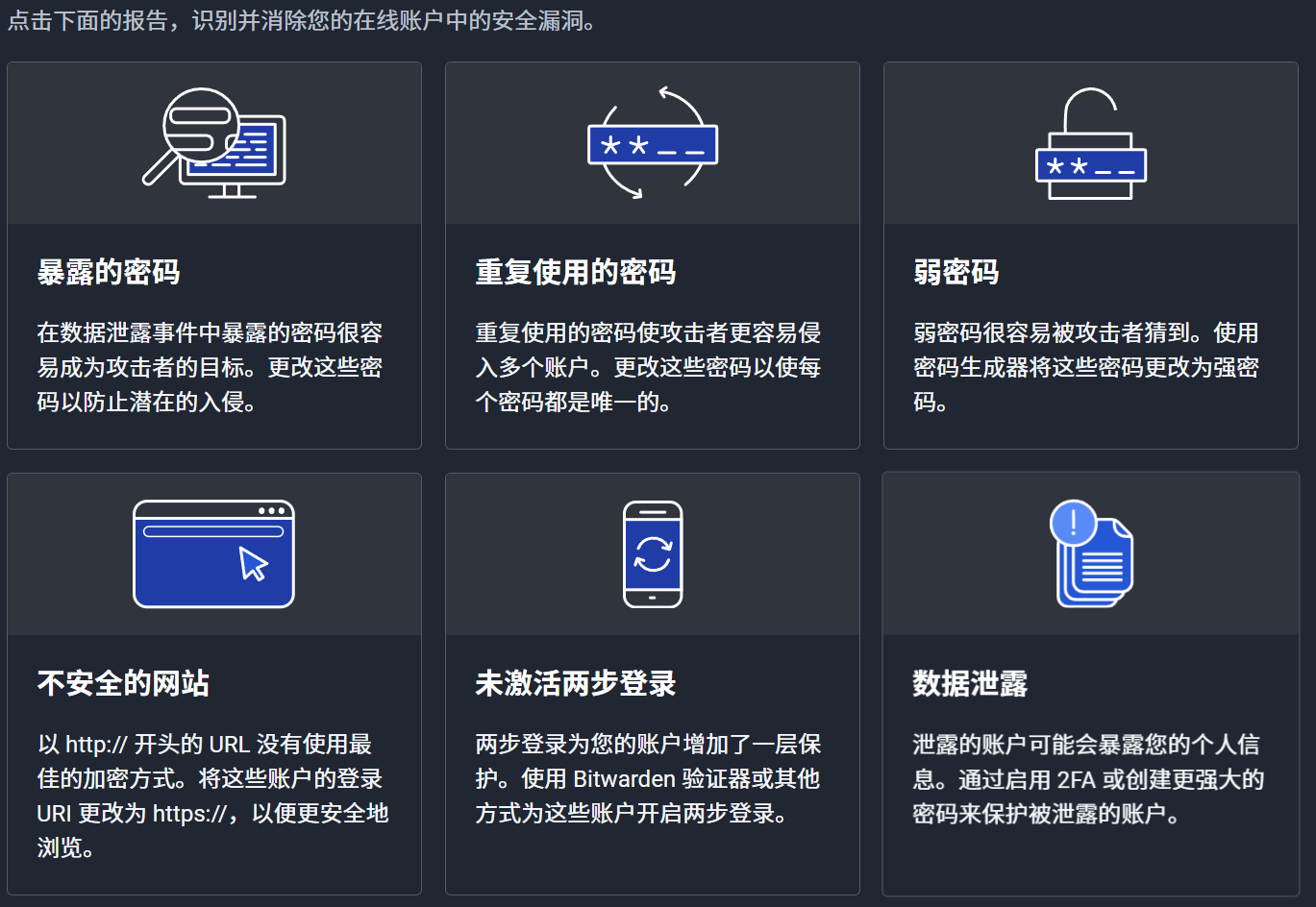
<p>Bitwarden 内置了完善的密码健康度分析、弱密码预警及泄露检测功能。它将分散的账户风险通过仪表盘集中呈现，方便用户及时处置潜在隐患。</p>
<figure><img src="https://img.newzone.top/2025-08-07-15-59-40.png?imageMogr2/format/webp" alt="密码健康检查" tabindex="0" loading="lazy"><figcaption>密码健康检查</figcaption></figure>
<h3>现代化的一致体验</h3>
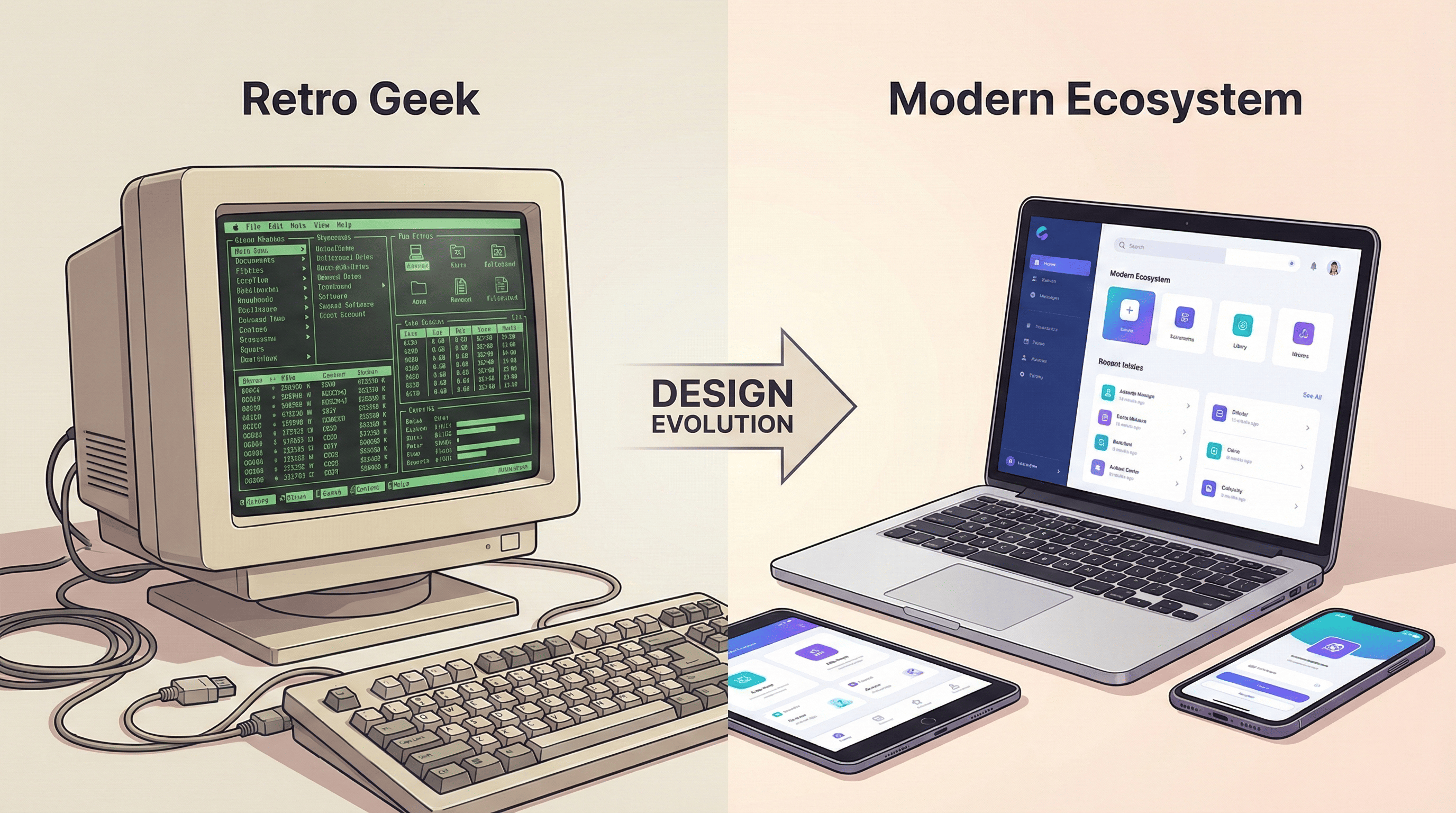
<p>无论是在浏览器扩展、桌面端还是移动 App，Bitwarden 都保持了高度统一的 UI 设计与交互逻辑。相较于 KeePass 浓重的“极客工具感”，Bitwarden 的操作路径更为清晰直观，即便是非技术用户也能迅速上手。</p>
<figure><img src="https://img.newzone.top/2026-01-24-20-28-09.png?imageMogr2/format/webp" alt tabindex="0" loading="lazy"><figcaption></figcaption></figure>
<h2>深入使用后的“水土不服”</h2>
<p>尽管纸面参数看似无懈可击，但在高频使用的真实场景中，一系列体验落差开始显现。</p>
<h3>排序逻辑僵化</h3>
<p>Bitwarden 的条目与文件夹强制依赖名称（A-Z）排序，完全缺失了 KeePass 中灵活的“自由拖拽排序”功能。若想将高频账号置顶，或按照个人习惯组织列表顺序，只能通过极其笨拙的重命名方式变相实现。</p>
<h3>数据库管理受限</h3>
<p>Bitwarden 的安全策略相对固化，例如对主密码复杂度的强制校验及繁琐的修改流程。相比之下，KeePass 赋予了用户对数据库加密算法、迭代次数及密钥文件组合的完全控制权，这种“丰俭由人”的开放性是 Bitwarden 难以企及的。</p>
<h3>自托管的稳定性隐忧</h3>
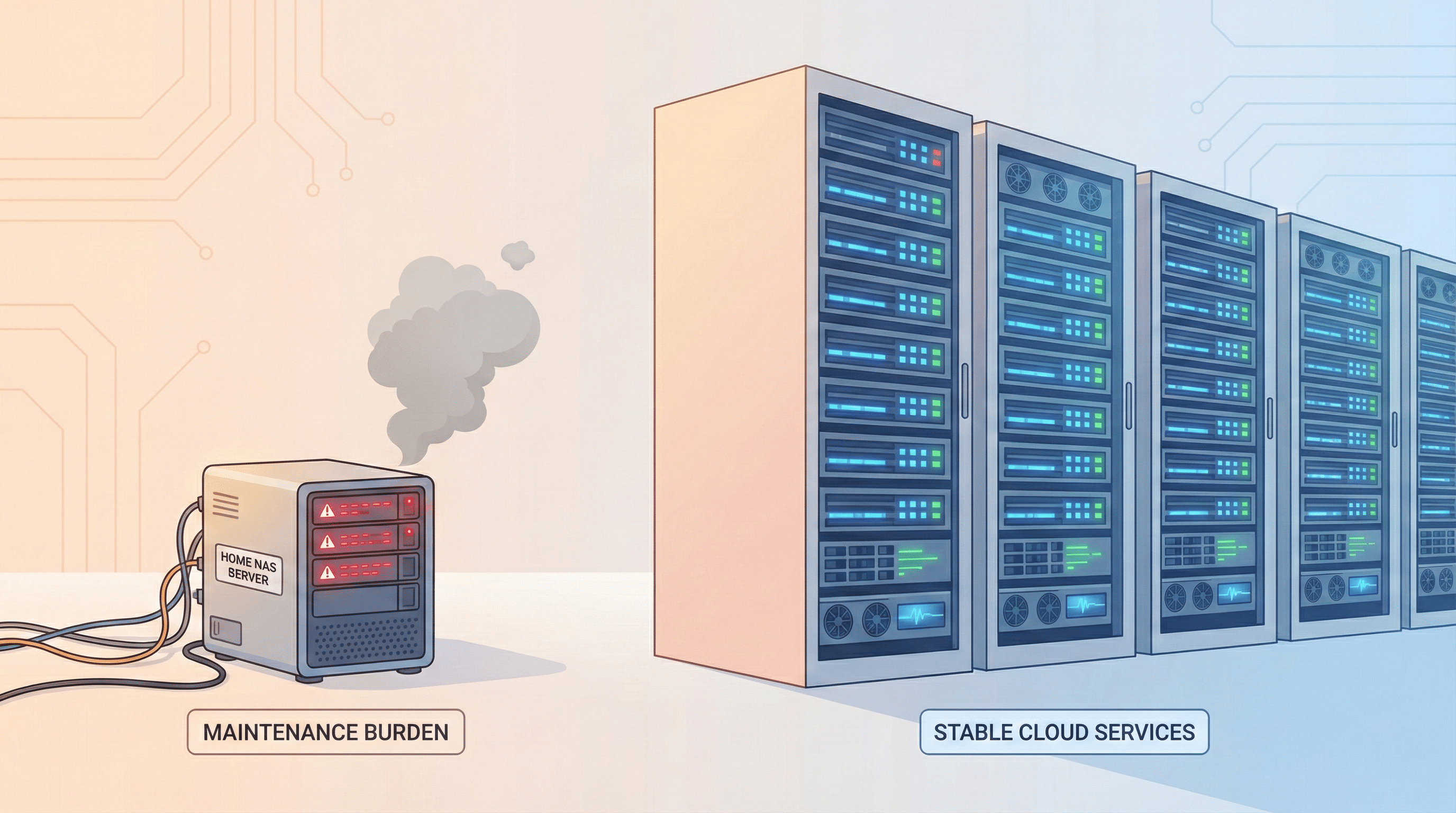
<p>选择自托管 Vaultwarden，就意味着你得自己抗下服务器运维的苦活。相比之下，KeePass 搭配坚果云、OneDrive 等成熟的 WebDAV 服务，稳定性反而更有保障。毕竟个人的 NAS 或服务器难免遇到断电、断网或者硬盘故障。</p>
<figure><img src="https://img.newzone.top/2026-01-24-20-28-33.png?imageMogr2/format/webp" alt tabindex="0" loading="lazy"><figcaption></figcaption></figure>
<h2>结论：回归 KeePass</h2>
<p>折腾一圈之后，两者优劣已十分清晰：</p>
<p>| 维度         | Bitwarden      | KeePass                     |
| :</p>
]]></content>
    <category term="效率工具"/>
    <published>2026-01-24T00:00:00.000Z</published>
  </entry>
</feed>