
Gambaran keseluruhan #
FlipHTML5 memberi anda kawalan penuh tentang cara buku anda boleh diakses dengan 4 tetapan keterlihatan:
- Awam: Sesiapa sahaja boleh mengakses buku melalui pautan; ia akan dipaparkan pada halaman utama anda dan halaman penerokaan FlipHTML5; ia juga akan diserahkan kepada enjin carian.
- PersendirianSesiapa sahaja boleh mengakses buku ini melalui pautan tersebut.
- Peribadi dengan Kata LaluanHanya pembaca yang mempunyai kata laluan sahaja yang boleh membaca buku itu.
- Pengesahan email: Hanya pembaca yang mengesahkan e-mel mereka dengan kod pengesahan sahaja yang boleh melihat buku tersebut.
Jika anda menetapkan buku anda kepada peribadi atau melalui pengesahan e-mel, buku anda tidak akan dipaparkan di laman utama dan halaman Terokai anda, dan tidak akan dihantar ke Google, Bing dan enjin carian lain. Jika anda menukar buku daripada awam kepada peribadi, enjin carian akan mengambil masa untuk mengalih keluarnya daripada hasil carian mereka.
Pada [Penerbitan] halaman, cari buku -> klik elipsis menegak [ ⋮ ] -> klik [Keterlihatan].
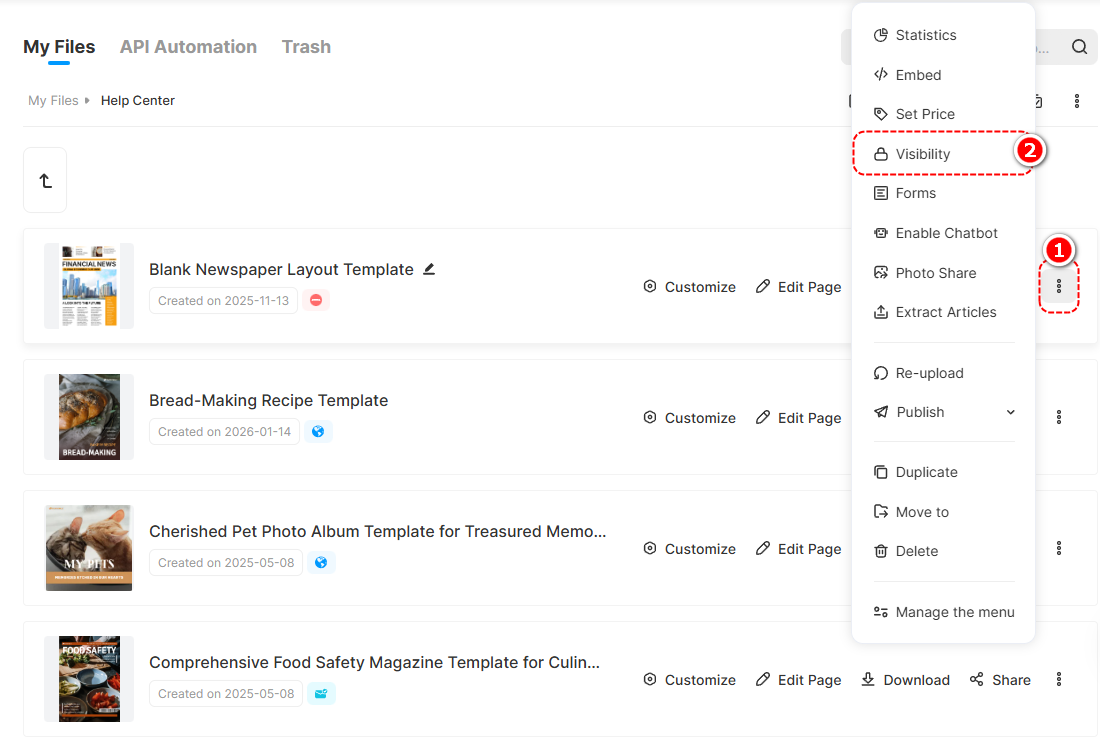
Anda akan melihat tetingkap pop timbul dengan pilihan berikut.

Anda juga boleh menetapkan keterlihatan buku dalam satu kelompok. Berikut ialah artikel untuk rujukan.
Awam #
Awam ialah tetapan keterlihatan lalai. Kami mengesyorkannya kepada penerbit utama.
Setelah buku anda diterbitkan, kami akan menyenaraikannya pada peta laman kami dan menunggu enjin carian mengindeksnya. Ia mungkin mengambil masa beberapa hari untuk buku anda diindeks oleh enjin carian. Kami tidak dapat menjamin bahawa buku anda akan dipaparkan dalam hasil carian.
Ikuti langkah ini untuk menetapkan flipbook anda sebagai Awam:
Klik elipsis menegak [ ⋮ ] -> klik [Keterlihatan] -> pilih [Umum] -> klik [Simpan]

Persendirian #
Ikuti langkah ini untuk menjadikan buku flip anda peribadi:
Klik elipsis menegak [ ⋮ ] -> klik [Keterlihatan] -> pilih [Swasta] -> klik [Simpan]

Kami akan mengalih keluar buku anda daripada halaman utama anda, halaman penerokaan kami dan peta laman. Tambahan pula, teg meta HTML "noindex" akan ditambahkan pada buku anda untuk memaklumkan enjin carian untuk mengalih keluar buku anda daripada hasil carian mereka. Jika anda memerlukan pengendalian yang lebih pantas, anda boleh menghubungi kami untuk mendapatkan bantuan.
▎Nota: Sila ambil perhatian bahawa walaupun kami menyerahkan permintaan pengalihan keluar kepada enjin carian, ia mungkin mengambil masa sehingga 2 minggu untuk mereka memprosesnya. Kami tidak boleh mengawal cara mereka memproses permintaan itu. Sabar sahaja.
Bagi pengguna yang ingin membenamkan buku flip peribadi di tapak web mereka sambil masih membenarkan pelawat membacanya, terdapat penyelesaian mudah.
Pilih [Swasta] -> dayakan [Benarkan Melihat Apabila Dibenamkan] -> tetapkan gesaan anda yang akan muncul apabila buku flip tidak dibenamkan -> klik [Simpan]
Apabila ditetapkan, buku itu boleh SAHAJA dibaca apabila dibenamkan dalam halaman web. Jika tidak, gesaan yang ditetapkan akan muncul.

Peribadi dengan Kata Laluan #
Ikuti langkah ini untuk menjadikan buku flip anda peribadi dengan kata laluan:
Pilih [Peribadi dengan Kata Laluan] -> masukkan kata laluan (s) -> klik [Tambah] -> klik [Simpan]
Anda boleh menetapkan berbilang kata laluan untuk pembaca yang berbeza menghalang kebocoran buku dan melindungi harta intelek.

Kata laluan yang ditambah boleh ditukar atau dipadamkan pada bila-bila masa.

Anda juga boleh mengkonfigurasi halaman pratonton untuk pembaca menyemak imbas halaman tertentu dan mendapatkan idea umum kandungan buku flip.
Hidupkan [Pratonton Halaman] -> tetapkan julat halaman pratonton

Selain itu, anda boleh menyalin dan berkongsi pautan buku dengan kata laluan dengan orang lain, supaya mereka boleh menyemak imbasnya tanpa memasukkan kata laluan.

Masukkan kata laluan dan klik [Sahkan] untuk membaca buku.

pengesahan email #
Ikut langkah-langkah ini untuk memberi pembaca anda akses kepada flipbook melalui pengesahan e-mel:
Pilih [Pengesahan email] -> masukkan e-mel -> klik [Tambah] -> masukkan petua akses -> klik [Simpan]
Anda boleh menetapkan akaun e-mel untuk menghantar dan menerima kod pengesahan.

Akaun e-mel yang ditambahkan boleh ditukar atau dipadamkan pada bila-bila masa.

Anda juga boleh mengkonfigurasi halaman pratonton untuk pembaca menyemak imbas halaman tertentu dan mendapatkan idea umum kandungan buku flip.
klik [Pratonton Halaman] -> tetapkan julat halaman pratonton

Hidupkan [Allow Viewing When Embedded] -> tetapkan gesaan anda untuk mengingatkan orang
Sebaik sahaja anda menyediakannya, buku terbenam boleh SAHAJA dibaca selepas pembaca lulus pengesahan e-mel.

Selain itu, anda boleh mengedit petua akses untuk menggesa pembaca yang tidak dibenarkan mengambil beberapa tindakan.
Masukkan alamat e-mel anda dan klik [Hantar]. Kemudian salin kod pengesahan daripada e-mel yang anda terima. Tampalkannya ke dalam kotak teks dan klik [Sahkan] untuk membaca buku.

Berikut ialah empat status buku buku anda untuk rujukan anda.

Istilah berkaitan artikel:
tetapan keterlihatan flipbook, perlindungan kata laluan untuk flipbook, pilihan privasi flipbook, tetapan perkongsian flipbook, keterlihatan flipbook selamat, perlindungan kata laluan flipbook, flipbook peribadi, kebenaran flipbook, sekatan keterlihatan flipbook, pengurusan akses flipbook, penyesuaian keterlihatan flipbook, tetapan privasi flipbook, pilihan keterlihatan flipbook , flipbook yang dilindungi kata laluan


