
Überblick #
FlipHTML5 gibt Ihnen mit 4 Sichtbarkeitseinstellungen die volle Kontrolle darüber, wie auf Ihr Buch zugegriffen werden kann:
- Öffentlich: Jeder kann über den Link auf das Buch zugreifen; es wird auf Ihrer Homepage und der FlipHTML5-Erkundungsseite angezeigt; es wird auch an die Suchmaschine übermittelt.
- PrivatgeländeJeder kann über den Link auf das Buch zugreifen.
- Privat mit PasswortNur der Leser mit dem Passwort kann das Buch lesen.
- E-Mail-Verifizierung: Nur Leser, die ihre E-Mail-Adresse mit dem Bestätigungscode verifizieren, können das Buch einsehen.
Wenn Sie Ihr Buch auf privat stellen oder die E-Mail-Verifizierung aktivieren, wird es weder auf Ihrer Startseite noch auf der Entdecken-Seite angezeigt und auch nicht an Google, Bing und andere Suchmaschinen übermittelt. Wenn Sie Ihr Buch von öffentlich auf privat ändern, kann es einige Zeit dauern, bis Suchmaschinen es aus ihren Suchergebnissen entfernen.
Auf der [Veröffentlichungen] Seite, Buch suchen -> auf die vertikalen Auslassungspunkte klicken [ ⋮ ] -> klicken [Sichtweite].
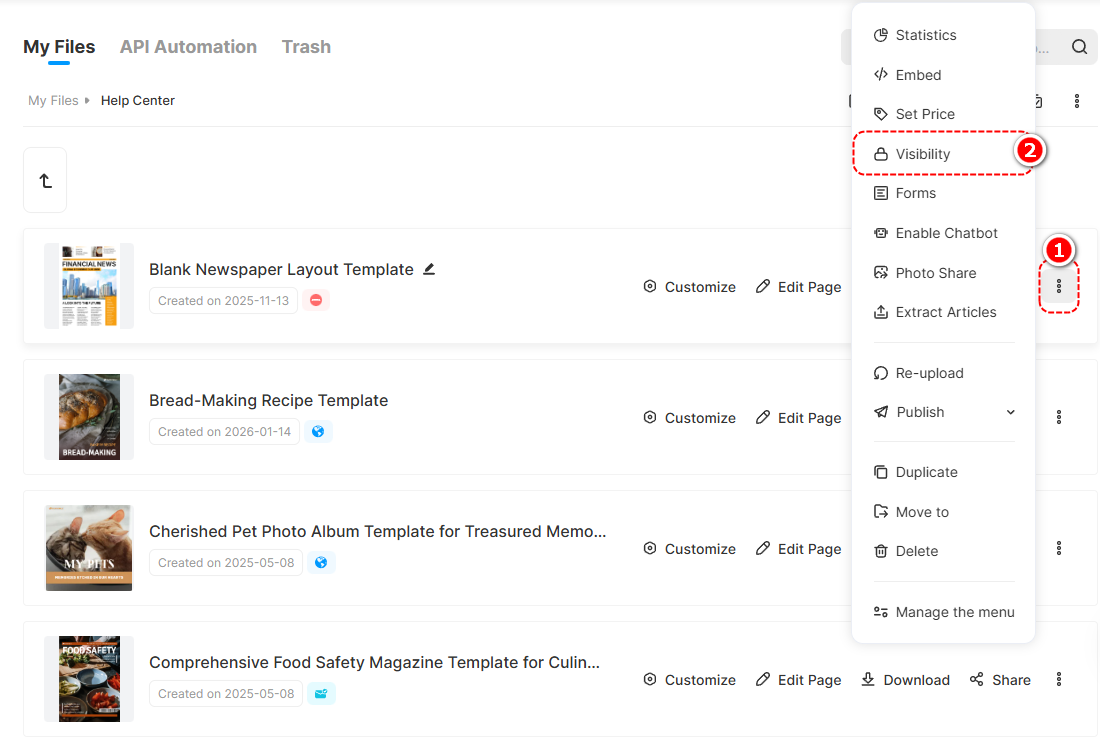
Sie sehen ein Popup-Fenster mit den folgenden Optionen.

Sie können die Sichtbarkeit von Büchern auch stapelweise festlegen. Hier ist ein Beispiel. Artikel Zur Information.
Öffentlich #
„Öffentlich“ ist die Standardeinstellung für die Sichtbarkeit. Wir empfehlen es großen Verlagen.
Sobald Ihr Buch veröffentlicht wurde, listen wir es in unserer Sitemap auf und warten darauf, dass die Suchmaschine es indexiert. Es kann mehrere Tage dauern, bis Ihr Buch von der Suchmaschine indexiert wird. Wir können nicht garantieren, dass Ihr Buch in den Suchergebnissen angezeigt wird.
Befolgen Sie diese Schritte, um Ihr Flipbook als öffentlich festzulegen:
Klicken Sie auf die vertikalen Auslassungspunkte [ ⋮ ] –> klicken [Sichtweite] –> auswählen [Öffentlich] –> klicken [Speichern]

Privatgelände #
Befolgen Sie diese Schritte, um Ihr Daumenkino privat zu machen:
Klicken Sie auf die vertikalen Auslassungspunkte [ ⋮ ] –> klicken [Sichtweite] –> auswählen [Privatgelände] –> klicken [Speichern]

Wir entfernen Ihre Bücher von Ihrer Startseite, unserer Entdecken-Seite und der Sitemap. Außerdem wird Ihrem Buch ein „noindex“-HTML-Meta-Tag hinzugefügt, um Suchmaschinen zu informieren, Ihre Bücher aus ihren Suchergebnissen zu entfernen. Wenn Sie eine schnellere Bearbeitung benötigen, können Sie uns gerne kontaktieren.
▎Hinweis: Bitte beachten Sie, dass die Bearbeitung des Entfernungsantrags bei den Suchmaschinen bis zu zwei Wochen dauern kann, selbst wenn wir ihn an diese weiterleiten. Wir haben keinen Einfluss auf die Bearbeitung. Bitte haben Sie Geduld.
Für Benutzer, die private Flipbooks auf ihren Websites einbetten und Besuchern dennoch das Lesen ermöglichen möchten, gibt es eine einfache Lösung.
Wählen [Privatgelände] -> aktivieren [Anzeige beim Einbetten zulassen] -> Legen Sie Ihre Eingabeaufforderung fest, die angezeigt wird, wenn das Flipbook nicht eingebettet ist -> klicken Sie auf [Speichern]
Nach dem Einstellen kann das Buch NUR gelesen werden, wenn sie in eine Webseite eingebettet sind. Andernfalls wird die festgelegte Eingabeaufforderung angezeigt.

Privat mit Passwort #
Befolgen Sie diese Schritte, um Ihr Daumenkino mit einem Passwort privat zu machen:
Wählen [Privat mit Passwort] –> Passwort(e) eingeben –> Klick [Hinzufügen] –> Klick [Speichern]
Sie können für verschiedene Reader mehrere Passwörter festlegen und so den Verlust von Büchern verhindern und geistiges Eigentum schützen.

Die hinzugefügten Passwörter können jederzeit geändert oder gelöscht werden.

Sie können die Vorschauseiten auch so konfigurieren, dass die Leser bestimmte Seiten durchsuchen und sich einen allgemeinen Überblick über den Inhalt des Flipbooks verschaffen können.
Einschalten [Seitenvorschau] –> Vorschauseitenbereich festlegen

Darüber hinaus können Sie den Buchlink mit dem Passwort kopieren und an andere weitergeben, sodass diese ohne Eingabe eines Passworts darin blättern können.

Geben Sie das Passwort ein und klicken Sie [Verifizieren] um das Buch zu lesen.

E-Mail-Verifizierung #
Befolgen Sie diese Schritte, um Ihren Lesern per E-Mail-Verifizierung Zugriff auf das Flipbook zu gewähren:
Wählen [E-Mail-Verifizierung] –> E-Mail(s) eingeben –> Klick [Hinzufügen] –> Zugangstipps eingeben –> Klick [Speichern]
Sie können die E-Mail-Konten zum Senden und Empfangen des Bestätigungscodes festlegen.

Die hinzugefügten E-Mail-Konten können jederzeit geändert oder gelöscht werden.

Sie können die Vorschauseiten auch so konfigurieren, dass die Leser bestimmte Seiten durchsuchen und sich einen allgemeinen Überblick über den Inhalt des Flipbooks verschaffen können.
Klicken [Seitenvorschau] –> Vorschauseitenbereich festlegen

Einschalten [AllOw VichewichNG WHeN EMBeDDeD] -> Legen Sie Ihre Eingabeaufforderung fest, um die Leute daran zu erinnern
Sobald Sie es eingerichtet haben, kann das eingebettete Buch NUR gelesen werden, nachdem die Leser die E-Mail-Verifizierung bestanden haben.

Darüber hinaus können Sie den Zugriffstipp bearbeiten, um nicht autorisierte Leser zum Ausführen bestimmter Aktionen aufzufordern.
Geben Sie Ihre E-Mail-Adresse ein und klicken Sie auf [Schicken]Kopieren Sie anschließend den Bestätigungscode aus der E-Mail, die Sie erhalten haben. Fügen Sie ihn in das Textfeld ein und klicken Sie auf [Verifizieren] um das Buch zu lesen.

Hier sind vier Buchstatus Ihres Buches zu Ihrer Information.

Artikelbezogene Begriffe:
Flipbook-Sichtbarkeitseinstellungen, Passwortschutz für Flipbooks, Flipbook-Datenschutzoptionen, Flipbook-Freigabeeinstellungen, sichere Flipbook-Sichtbarkeit, Flipbook-Passwortschutz, privates Flipbook, Flipbook-Berechtigungen, Flipbook-Sichtbarkeitsbeschränkungen, Flipbook-Zugriffsverwaltung, Anpassung der Flipbook-Sichtbarkeit, Flipbook-Datenschutzeinstellungen, Flipbook-Sichtbarkeitsoptionen , passwortgeschützte Daumenkinos


