
Overzicht #
FlipHTML5 geeft u volledige controle over hoe uw boek toegankelijk is met 4 zichtbaarheidsinstellingen:
- Openbaar: Iedereen heeft toegang tot het boek via de link; het wordt weergegeven op uw startpagina en de FlipHTML5-verkenningspagina; het zal ook worden ingediend bij de zoekmachine.
- PrivaatIedereen kan het boek via de link inzien.
- Privé met wachtwoordAlleen de lezer met het wachtwoord kan het boek lezen.
- Email verificatie: Alleen lezers die hun e-mailadres verifiëren met de verificatiecode kunnen het boek bekijken.
Als je je boek op privé instelt of via e-mailverificatie, wordt je boek niet weergegeven op je homepage en de Explore-pagina, en wordt het niet ingediend bij Google, Bing en andere zoekmachines. Als je de status van je boek wijzigt van openbaar naar privé, kan het even duren voordat zoekmachines het uit hun zoekresultaten verwijderen.
Op de [Publicaties] Ga naar de pagina, zoek een boek -> klik op de verticale puntjes. [ ⋮ ] -> klik [Zichtbaarheid].
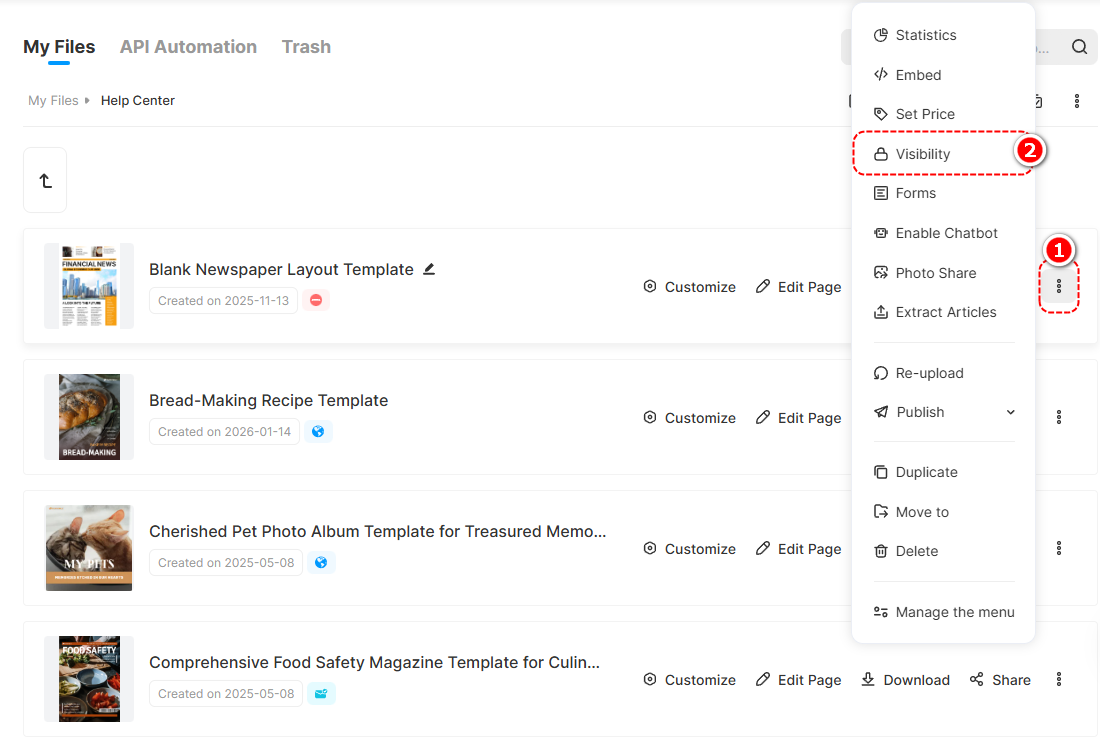
U ziet een pop-upvenster met de volgende opties.

Je kunt de zichtbaarheid van boeken ook in één keer instellen. Hier is een voorbeeld. artikel ter referentie.
Openbaar #
Openbaar is de standaardinstelling voor zichtbaarheid. We raden het aan bij grote uitgevers.
Zodra uw boek is gepubliceerd, plaatsen wij het op onze sitemap en wachten tot de zoekmachine het indexeert. Het kan enkele dagen duren voordat uw boek door de zoekmachine wordt geïndexeerd. Wij kunnen niet garanderen dat uw boek in de zoekresultaten wordt weergegeven.
Volg deze stappen om uw flipbook als Openbaar in te stellen:
Klik op de verticale ellips [ ⋮ ] -> klik [Zichtbaarheid] -> selecteren [Openbaar] -> klik [Redden]

Privaat #
Volg deze stappen om uw flipbook privé te maken:
Klik op de verticale ellips [ ⋮ ] -> klik [Zichtbaarheid] -> selecteren [Privaat] -> klik [Redden]

We verwijderen uw boeken van uw homepage, onze verkenningspagina en sitemap. Bovendien wordt er een "noindex" HTML-metatag aan uw boek toegevoegd om zoekmachines te informeren dat ze uw boeken uit hun zoekresultaten moeten verwijderen. Neem contact met ons op als u snellere afhandeling nodig heeft.
▎Let op: Houd er rekening mee dat het tot twee weken kan duren voordat zoekmachines het verwijderingsverzoek verwerken, zelfs als we het indienen bij zoekmachines. We hebben geen invloed op hoe ze het verzoek verwerken. Wees geduldig.
Voor gebruikers die privé-flipbooks op hun websites willen plaatsen, maar bezoekers toch de mogelijkheid willen bieden om ze te lezen, is er een eenvoudige oplossing.
Selecteer [Privaat] -> inschakelen [Toestaan om te bekijken wanneer ingesloten] -> stel uw prompt in die verschijnt wanneer het flipboek niet is ingesloten -> klik [Redden]
Bij het instellen kan het boek ALLEEN worden gelezen wanneer ze in een webpagina zijn ingesloten. Anders verschijnt de setprompt.

Privé met wachtwoord #
Volg deze stappen om uw flipbook privé te maken met een wachtwoord:
Selecteer [Privé met wachtwoord] –> voer het wachtwoord/de wachtwoorden in –> klik [Toevoegen] –> klik [Redden]
U kunt meerdere wachtwoorden instellen voor verschillende lezers om het lekken van boeken te voorkomen en intellectueel eigendom te beschermen.

De toegevoegde wachtwoorden kunnen op elk moment worden gewijzigd of verwijderd.

U kunt ook de voorbeeldpagina's configureren zodat lezers door bepaalde pagina's kunnen bladeren en een algemeen idee kunnen krijgen van de inhoud van het flipbook.
Inschakelen [Voorbeeldpagina's] –> stel het bereik van de voorbeeldpagina in

Bovendien kunt u de boeklink met het wachtwoord kopiëren en delen met anderen, zodat zij er doorheen kunnen bladeren zonder een wachtwoord in te voeren.

Voer het wachtwoord in en klik [Verifiëren] om het boek te lezen.

email verificatie #
Volg deze stappen om uw lezers toegang te geven tot het flipbook via e-mailverificatie:
Selecteer [Email verificatie] –> voer het/de e-mailadres(sen) in –> klik [Toevoegen] –> voer de toegangstips in –> klik [Redden]
U kunt de e-mailaccount(s) zo instellen dat deze de verificatiecode verzendt en ontvangt.

De toegevoegde e-mailaccounts kunnen op elk moment worden gewijzigd of verwijderd.

U kunt ook de voorbeeldpagina's configureren zodat lezers door bepaalde pagina's kunnen bladeren en een algemeen idee kunnen krijgen van de inhoud van het flipbook.
Klik [Voorbeeldpagina's] –> stel het bereik van de voorbeeldpagina in

Aanzetten [AikikOw VienwiNG WHenN EMBenDDenD] -> stel uw prompt in om mensen eraan te herinneren
Zodra u het hebt ingesteld, kan het ingebedde boek ALLEEN wordt gelezen nadat de lezers de e-mailverificatie hebben voltooid.

Bovendien kunt u de toegangstip bewerken om ongeautoriseerde lezers te vragen bepaalde acties te ondernemen.
Voer uw e-mailadres in en klik [Versturen]Kopieer vervolgens de verificatiecode uit de e-mail die je hebt ontvangen. Plak deze in het tekstvak en klik. [Verifiëren] om het boek te lezen.

Ter referentie vindt u hier vier boekstatussen van uw boek.

Artikelgerelateerde termen:
instellingen voor zichtbaarheid van flipbooks, wachtwoordbeveiliging voor flipbooks, privacyopties voor flipbooks, instellingen voor het delen van flipbooks, veilige zichtbaarheid van flipbooks, wachtwoordbeveiliging voor flipbooks, privé flipbooks, machtigingen voor flipbooks, beperkingen voor zichtbaarheid van flipbooks, toegangsbeheer voor flipbooks, aanpassing van zichtbaarheid van flipbooks, privacy-instellingen voor flipbooks, opties voor zichtbaarheid van flipbooks , met een wachtwoord beveiligde flipbooks


